

Claude Codeを使い始めてみたものの、何から手をつければいいのか分からない。そんな状態で止まっていませんか。インストールの方法やコマンドの一覧は見つかっても、「最初の1日に何をすればいいか」までは、なかなか書いてありませんよね。
この記事では、これからClaude Codeを触る方に向けて、最初にやることと基本の操作を、「1日目」の流れでまとめました。どこで使うかを決める判断チャート、1日の時間割、最初に送る指示のひな形、1日の終わりのチェックリストを用意しています。デスクトップアプリでもターミナルでも進められるように書いたので、初心者の方も安心して読み進めてください。
- 最初の1日は練習用フォルダで、読ませる→計画させる→小さく直させるの順に試す
- 迷ったらデスクトップアプリから始め、Codeタブでフォルダを選ぶ
- 先に覚えるのは止める・戻す・会話を整えるの3つの操作
- 1日の終わりにCLAUDE.mdへ自分の決まりを3行書く
Claude Codeで最初にやることは「1日の流れ」を決めること
まずは、Claude Codeが何をしてくれる道具なのか、何を用意すればいいのか、どこで使うのかを整理します。そのうえで、最初の1日をどう過ごすかの時間割をお見せしますね。
Claude Codeでできることと苦手なこと
Claude Codeは、あなたのパソコンのファイルを読んで、書いて、作業まで進めてくれるAIです。チャットのAIが「答えを返す」のに対して、Claude Codeは「フォルダの中で手を動かす」ところまでやってくれます。
たとえば、フォルダの中のメモを読んで一覧にする、文章の下書きを新しいファイルに作る、表の形を整える、といった作業です。もともとはプログラムを書くための道具ですが、文章や資料の仕事にも使えます。
私は講座づくりでChatGPTを多く使っていましたが、回りくどさと間違いの多さから、Claude Codeへ移りました。チャットにファイルを貼り付けて、返ってきた答えをまた自分で貼り直す、という往復がなくなったのが大きかったです。
一方で、苦手なこともあります。
- 頼み方があいまいだと、思ったのと違うものを作る
- あなたの頭の中にしかない決まりや事情は、言わないと分からない
- 「できました」と言っても、確かめる手段がないと抜けが残ることがある
Claude Codeは「指示を待つ道具」ではなく「任せた範囲で動く作業者」。だから最初の1日は、任せ方と止め方を覚えるのがいちばんの近道です。
使うのに必要なプランと準備
必要なのは、パソコンと、Claude Codeが使える有料プランです。Claude Codeは無料プランには含まれておらず、Pro、Max、Ultra、Team、Enterpriseで使えます(2026年11月時点。出典: Claude プランと料金)。
個人で試すなら、まずはProで十分かなと思います。使ってみて利用枠が足りないと感じたら、上のプランを考える順番が無理がありません。料金や含まれる内容は変わることがあるので、申し込む前に料金ページを一度見ておくと安心です。
準備しておくとよいものは、次の3つです。
- Claudeのアカウント(有料プランに入っているもの)
- 練習用の空のフォルダ(あとで作り方を説明します)
- まとまった時間(最初の1日は合計3時間ほどが目安)
プログラミングの知識は、最初の1日にはいりません。必要なのは、「何をしてほしいか」をふだんの言葉で書くことだけです。
使う場所はデスクトップアプリから選ぶ
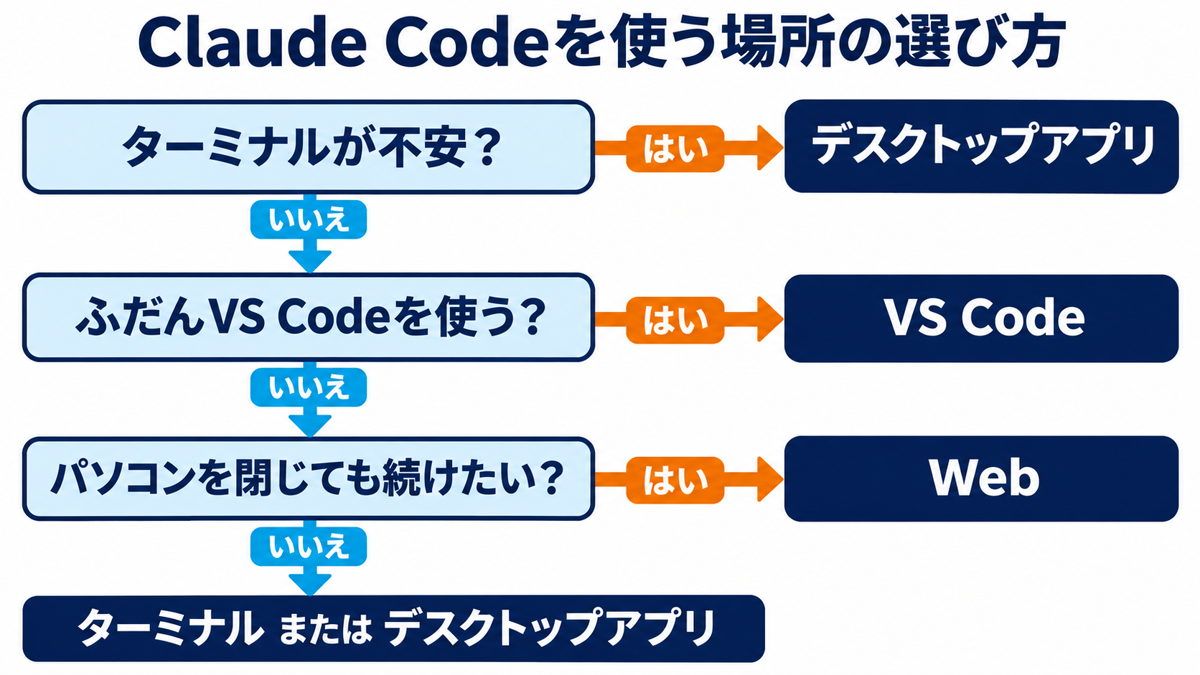
迷ったら、Claudeのデスクトップアプリから始めるのがおすすめです。黒い画面(ターミナル)を使わずに、いつものアプリに近い感覚で操作できるからです。
Claude Codeは、デスクトップアプリ、ターミナル、VS Codeなどの編集ソフト、ブラウザ(Web)で使えます。どこで使っても中身は同じで、フォルダに置いた決まりのファイル(CLAUDE.md)や設定も共通です。だから、最初の場所選びで失敗しても、あとから乗り換えられます。
次の質問に上から答えて、「はい」になったところで止まってください。
- ターミナルを使ったことがない、または不安がある → はいならデスクトップアプリ。いいえなら次へ
- ふだんVS Codeでファイルを編集している → はいならVS Codeの拡張機能。いいえなら次へ
- パソコンを閉じても作業を続けてほしい、または手元にないGitHubのリポジトリで作業したい → はいならWeb(claude.ai/code)。いいえなら次へ
- キーボードだけで素早く操作したい → はいならターミナル。いいえならデスクトップアプリ
ほとんどの方は1か4でデスクトップアプリに落ち着くはずです。この記事の手順も、デスクトップアプリを中心に、ターミナルの場合を添える形で書いています。
最初の1日の時間割
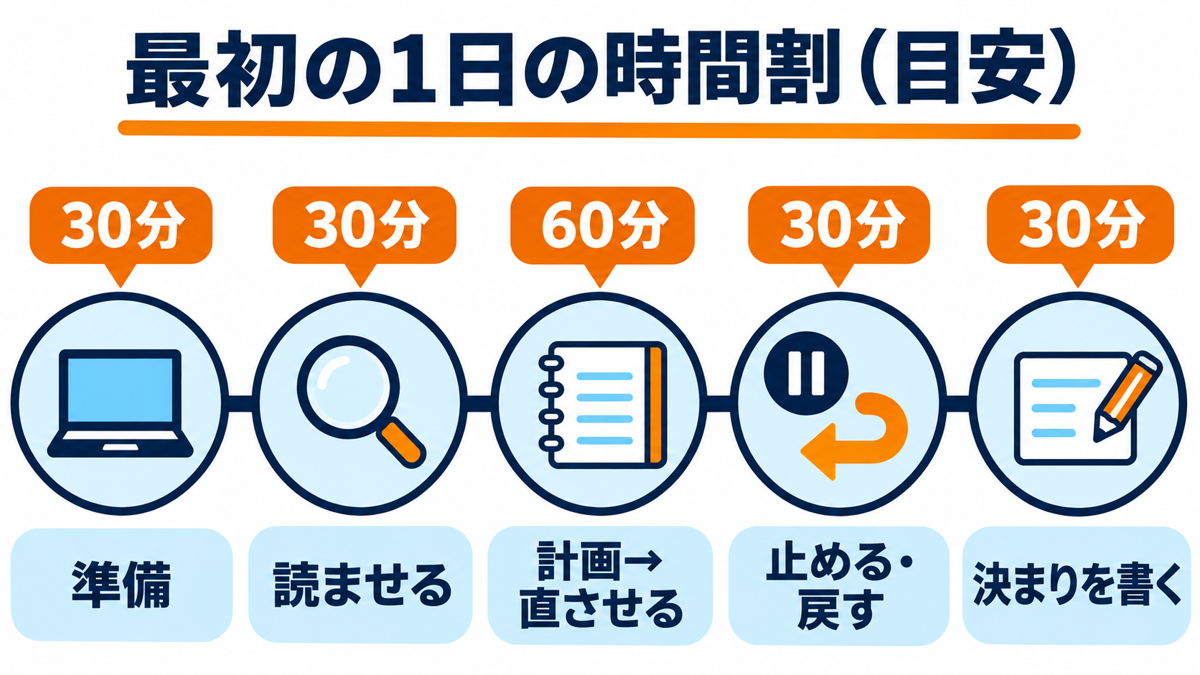
最初の1日は、成果物を作る日ではなく、安全に任せられる状態になる日と考えてください。おすすめの順番は「準備→読ませる→計画させてから直させる→止める・戻す→決まりを書く」です。
| 時間の目安 | やること | この順番にする理由 |
|---|---|---|
| 最初の30分 | プランの確認、インストール、ログイン | 動く状態を先に作らないと、あとの練習が全部止まるため |
| 次の30分 | 練習用フォルダを作り、ファイルを読ませる | 読むだけなら何も変わらないので、失敗しても安心して試せるため |
| 次の60分 | 計画を出させ、確認してから小さく直させる | 「計画を見てからOKを出す」流れに慣れると、大きな仕事も任せやすくなるため |
| 次の30分 | わざと止める、巻き戻す練習をする | 困ったときに戻れると分かっていれば、2日目から思い切って頼めるため |
| 最後の30分 | CLAUDE.mdに決まりを書き、使用量を見る | その日に気づいた決まりを残すと、翌日から同じ説明をしなくて済むため |
時間はあくまで一般的な目安です。1日で全部できなくても大丈夫。順番だけ守れば、2日に分けても同じ効果があります。
Claude Codeを使い始める手順
ここからは、実際にClaude Codeを動かすところまでを手順で説明します。デスクトップアプリとターミナル、どちらか片方だけ読めばOKです。
デスクトップアプリで始める手順
デスクトップアプリにはClaude Codeが最初から入っているので、ほかのツールを入れる必要はありません(出典: Claude Code Docs「デスクトップアプリを始める」)。手順は次のとおりです。
- 公式の案内ページから、WindowsかMac用のアプリをダウンロードする
- ダウンロードしたファイルを開いて、アプリを入れる
- アプリを起動して、Claudeのアカウントでサインインする
- サイドバーの上にある「Code」タブをクリックする
- 入力欄の下の環境の選択で、「Local」の中のいちばん上の項目を選ぶ
- その横のフォルダの選択で「Open folder…」を選び、練習用フォルダを指定する
- 入力欄に、してほしいことを書いて送る
「Code」タブをクリックしてアップグレードを求められたら、有料プランに入っていないということです。画面の表記は公式の案内に合わせていますが、アプリの更新で名前や位置が変わることがあります。
私も以前、手順書に書いた項目名が実際の画面と違って迷ったことがありました。それ以来、実物の画面を見てから手順を書く決まりにしています。見つからないときは、似た名前のボタンを探すか、公式の案内ページで最新の画面を確かめてください。
ターミナルで始める手順
ターミナルで使う場合は、インストールのコマンドを1行貼り付けて実行するだけです(出典: Claude Code Docs「クイックスタート」)。WindowsのPowerShellなら、次のコマンドです。
irm https://claude.ai/install.ps1 | iexMacやLinuxの場合は、次のコマンドを使います。
curl -fsSL https://claude.ai/install.sh | bashそのあとの流れはこうです。
- インストールが終わったら、新しいターミナルの画面を開く
- 「claude –version」と入力して、バージョンの番号が出るか確かめる
- 「cd」のあとに練習用フォルダの場所を書いて、そのフォルダに移動する
- 「claude」と入力して起動する
- 初回はブラウザが開くので、案内に従ってログインする
インストール中は進み具合が表示されないので、終わるまで少し待ちましょう。「claude」が見つからないと言われたら、まずターミナルを開き直してください。それでも出るときは、公式のインストールのトラブル解決ページに直し方が載っています。終了するときは「/exit」と入力します。前の会話の続きから始めたいときは、「claude -c」で起動すると最新の会話に戻れます。
練習用のフォルダを1つ作る
最初の1日は、本番の書類とは別の、練習用のフォルダで作業してください。何かを壊しても困らない場所で試すのが、いちばんの安全策です。
デスクトップなど分かりやすい場所に「claude練習」のようなフォルダを作り、中に次のようなファイルを3つほど入れておきます。
- 買い物メモ.txt(思いつくままに10行ほど)
- 売上メモ.txt(「1月 12万円」のような架空の数字を数行)
- あいさつ文の下書き.txt(短い文章を少し)
中身は適当で大丈夫です。お客さんの名前や本物の数字は入れないでください。公式の案内でも、最初は小さなプロジェクトから始めるのが一番早い、とすすめられています。
ふだん使っているドキュメントのフォルダや、パソコン全体を開かないでください。Claude Codeは開いたフォルダの中を読みにいくので、範囲は小さいほど安心です。
最初に送る3つの指示
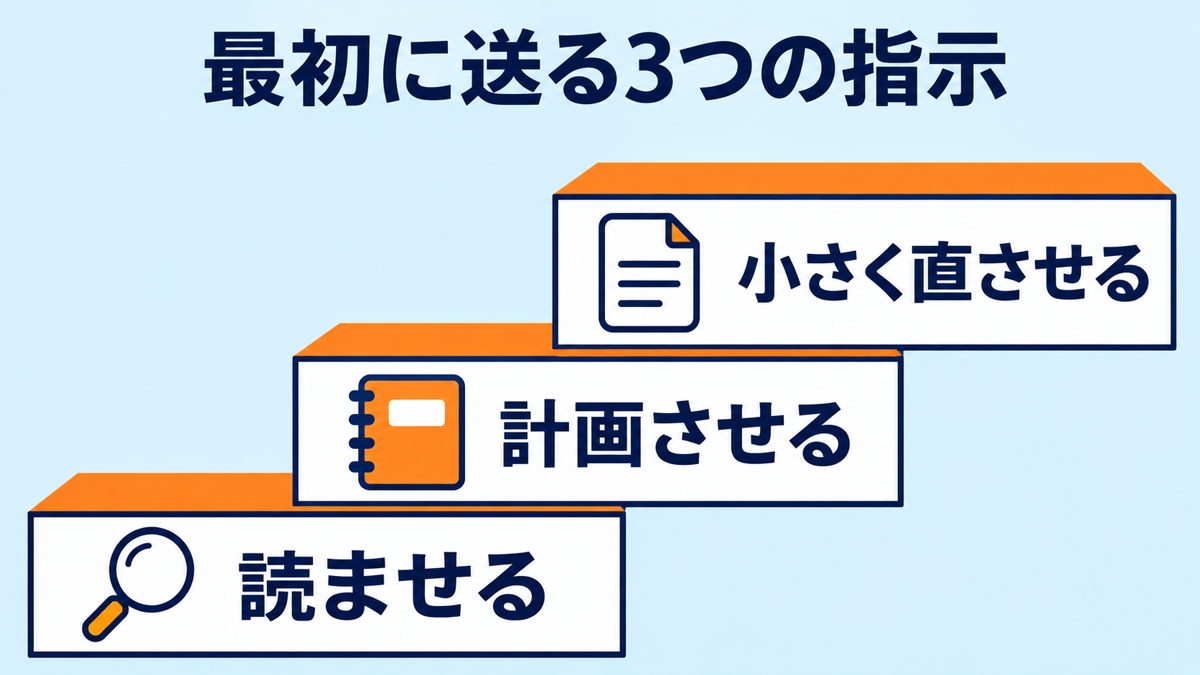
最初の指示は、「読ませる」「計画させる」「小さく直させる」の3つを、この順番で送るのがおすすめです。少しずつ任せる範囲を広げていくイメージですね。そのままコピーして使えるひな形を置いておきます。
指示例(1つ目:読ませる)
このフォルダにあるファイルを読んで、それぞれに何が書いてあるかを一覧にしてください。
まだ何も変更しないでください。
これは読むだけの指示なので、ファイルは変わりません。Claude Codeがどうやってフォルダを読むのか、どんな返事をするのかを見る練習です。
指示例(2つ目:計画させる)
売上メモ.txt の中身を、月ごとの表にまとめたいです。
どんな手順でやるか、計画だけ先に見せてください。
私がOKと言うまで、ファイルは作らないでください。
計画が出てきたら、読んで気になるところを直してもらいます。「表は2列で」「合計の行も入れて」のように、ふだんの言葉で伝えれば大丈夫です。
指示例(3つ目:小さく直させる)
さきほどの計画どおりに、表を 売上まとめ.md という新しいファイルに作ってください。
元の 売上メモ.txt は変えないでください。
終わったら、作ったファイルの中身を見せてください。ポイントは、新しいファイルに作らせて、元のファイルは残すことです。うまくいかなくても、新しいファイルを消せば元どおりですよね。最後に「中身を見せて」と添えるのは、終わったという報告だけで済ませず、結果を自分の目で確かめるためです。
最初にやること:1日目に覚えるClaude Codeの操作
指示の送り方が分かったら、次は操作です。たくさんあるように見えますが、最初の1日に覚えるのは5つだけ。どれも「任せすぎない」「困ったら戻れる」ためのものです。
権限モードで任せる範囲を決める
権限モードは、Claude Codeが確認なしでどこまで進めてよいかを決める設定です。最初の1日は、毎回確認してくれるモードか、計画だけ立てるモードを使うのが安心です(出典: Claude Code Docs「権限モードを選択する」)。
| モード | 確認なしで進むこと | 最初の1日の使いどころ |
|---|---|---|
| Manual | 読むことだけ | ファイルを変えるたびに、変更点を見て承認したいとき |
| Plan | 読んで計画を立てるところまで(ファイルは変えない) | 2つ目の指示のように、先に計画を見たいとき |
| Accept edits | 読む、ファイルを書きかえる | 慣れてきて、細かい書きかえを続けて頼みたいとき |
| Auto | ほぼすべて(裏で別のAIが危ない操作を確認) | 長い作業を任せたいとき。2日目以降で十分 |
モードはいつでも切り替えられます。デスクトップアプリでは入力欄の下のモードの選択から、ターミナルでは「Shift+Tab」を押すたびに切り替わります(2026年11月時点)。ターミナルの新しいバージョンでは、最初からAutoモードで始まる設定になっています。慎重に進めたい日は、始めにモードを確かめる習慣をつけておきましょう。
Manualでは、ファイルを変える前に「何がどう変わるか」が表示され、承認するか断るかを選べます。最初の1日は、ここで表示される変更点を1つずつ読んでみてください。Claude Codeが何をしようとしているかが、いちばんよく分かる場面です。
Escで止めて方向を変える
Claude Codeが思った方向と違うことを始めたら、すぐに止めて、言い直せば大丈夫です。ターミナルでは「Esc」キー、デスクトップアプリでは停止ボタンで止められます。
止めても、それまでの作業や会話は残ります。止めたあとに「表ではなく箇条書きにしてください」のように直してほしい点を書けば、そこから続きをやってくれます。デスクトップアプリでは、止めずに修正を入力してEnterを押す方法もあります。
公式のベストプラクティスでも、最初の1分間を見守り、違う方向に進んだらすぐ止めることがすすめられています。終わるまで待ってから直すより、早めに止めたほうが時間もやり直しも少なくて済みます。
練習として、わざと大きめの頼みごとをして、途中で止めてみるのもおすすめです。「止めても壊れない」と体で分かると、気持ちがぐっと楽になりますよ。
巻き戻しで元の状態に戻す
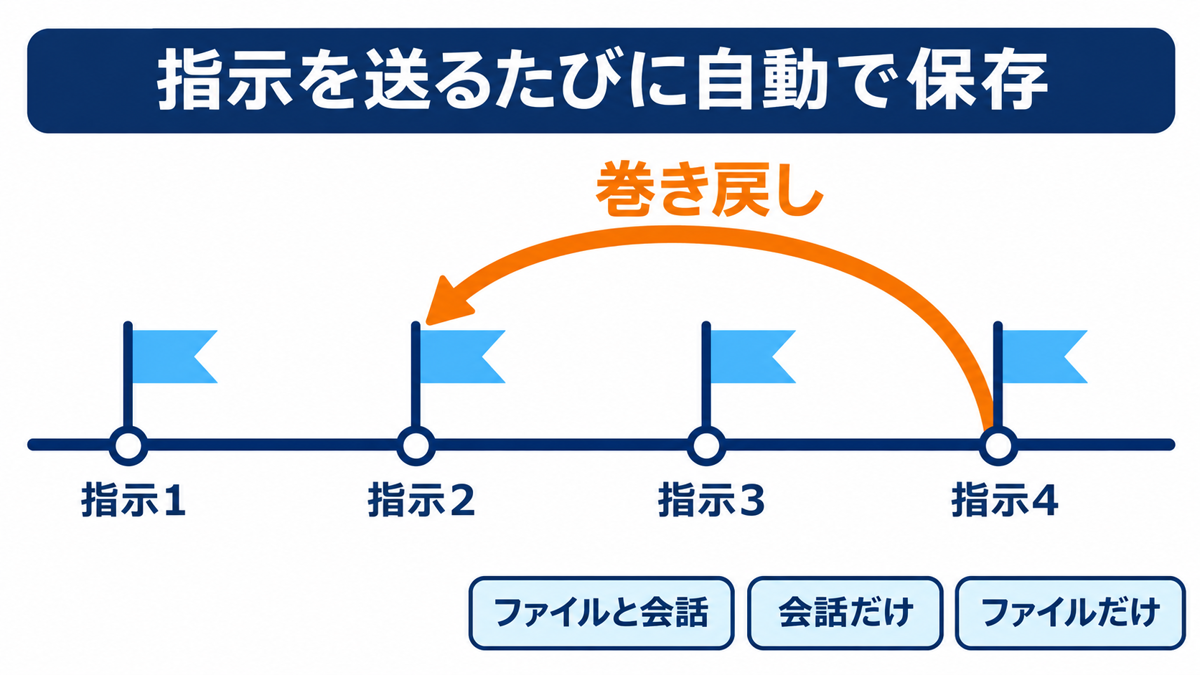
Claude Codeには、指示を送る前の状態に戻せる巻き戻しの機能があります。指示を送るたびに、その前のファイルの状態が自動で保存されているからです(出典: Claude Code Docs「チェックポイント」)。
ターミナルでは、入力欄が空のときに「Esc」を2回押すか、「/rewind」と入力すると、巻き戻しのメニューが開きます。メニューでは、これまでに送った指示が並ぶので、戻したい時点を選びます。戻し方は次の3つから選べます。
- ファイルと会話の両方を戻す
- 会話だけを戻す(ファイルは今のまま)
- ファイルだけを戻す(会話は今のまま)
デスクトップアプリで使うときは、入力欄に「/」を打ち、一覧に「/rewind」があるかを確かめてから試してみてください。
巻き戻しで戻せるのは、Claude Codeがファイルを編集する機能で変えたものが中心です。コマンドの実行だけで変わったファイルや、あなたが自分で手で直した変更は戻りません。大事な書類は、別に控えを取っておきましょう。
練習では、3つ目の指示で作った売上まとめ.mdを、巻き戻しで作る前の状態に戻してみてください。ファイルが消えて元に戻るのを一度見ておくと、2日目から思い切って頼めるようになります。
clearとcompactで会話を整える
話題が変わったら「/clear」で新しい会話を始める、長くなった会話を続けたいときは「/compact」で要約する、と覚えておけばOKです。
Claude Codeは、同じ会話の中のやりとりを全部覚えたまま作業します。関係のない話が混ざると、そのぶん読み直しが増えて、答えがぼやけたり利用枠を多く使ったりします。
- /clear: 空の状態で新しい会話を始める。前の会話は「/resume」で呼び出せる
- /compact: ここまでの会話を要約して、同じ会話のまま続ける
公式のベストプラクティスでは、同じことを2回直してもうまくいかないときは、3回目を言い直すより、/clearしてから分かったことを入れた新しい指示を書くほうがうまくいく、とされています。うまくいかない会話を引きずらないのがコツです。
「/」を入力すると、使えるコマンドの一覧が出ます。全部を覚える必要はありません。最初は/clearと/compact、それに困ったときの「/help」だけで十分です。
CLAUDE.mdに決まりを書く
1日の最後は、CLAUDE.mdというファイルに、あなたの決まりを3行だけ書いて終えるのがおすすめです。CLAUDE.mdは、Claude Codeが作業を始めるたびに読み込むメモのようなもので、ここに書いたことは毎回説明しなくても守ろうとしてくれます。
「/init」と入力すると、フォルダの中身をもとにたたき台を作ってくれます。ただ、最初は自分で短く書くほうが分かりやすいかなと思います。たとえばこんな3行です。
指示例(CLAUDE.mdに書く決まり)
ファイルを消すときは、消す前に必ず私に確認してください。
元のファイルは書きかえず、新しいファイルに作ってください。
作業が終わったら、何をしたかを箇条書きで報告してください。
私も、勝手にファイルを消さない、大事な判断は先に確認する、送信や購入は事前に確認する、という決まりを作りました。どれも「これだけは困る」ということを先に書いておくためのものです。
ここで気をつけたいのは、CLAUDE.mdは長くしすぎないことです。公式の案内では200行未満が目安とされていて、書けば書くほど1つ1つの決まりが埋もれやすくなります。最初は3行、気づいたことが出てきたら1行ずつ足す、くらいがちょうどいいですよ。決まりの作り方は、AI秘書の作り方|非エンジニアが決まりから作る5手順で詳しくまとめています。
最後に、今日できたことを次のチェックリストで確かめてみてください。
- Codeタブを開ける(ターミナルなら「claude –version」で番号が出る)
- 練習用フォルダで作業した
- 読むだけの指示を送り、一覧の返事をもらった
- 計画を見てから、OKを出して作らせた
- 変更点を読んで承認した
- Escか停止ボタンで、途中で止めた
- 巻き戻しで、1回元に戻した
- /clearで新しい会話を始めた
- CLAUDE.mdに決まりを3行書いた
全部にチェックがついたら、最初の1日は大成功です。2日目からは、実際の仕事を小さく1つ任せてみましょう。どんな仕事から任せると効果が大きいかは、Claude Codeで業務効率化|任せた仕事の実例と選び方が参考になると思います。
よくある質問(FAQ)
最後に、使い始めた方からよく出る疑問にお答えします。
無料プランでも使えますか?
いいえ、Claude Codeは無料プランには含まれていません。
使えるのは、Pro、Max、Ultra、Team、Enterpriseです(2026年11月時点)。チャットのClaudeは無料でも使えるので、まずチャットで「AIに頼む」感覚をつかんでから、有料プランでClaude Codeに進む方法もあります。エンジニアでなくても使えるかどうか不安な方は、Claude Codeは非エンジニアでも使える?始め方と実例も読んでみてください。
使用量はどこで確認できますか?
デスクトップアプリでは左下のアカウント名から「使用量」、ターミナルでは「/usage」で確認できます。
デスクトップアプリの場合は、画面左下の自分の名前をクリックし、メニューの「使用量」を選びます。「現在のセッション」と「今週」の2つについて、何%使ったかと、いつリセットされるかが表示されます。「設定」を開いて、左の一覧の「使用量」を選んでも同じ画面が出ます。
有料プランでは、プランの利用上限に対してどれくらい使ったかが、棒グラフのような表示で分かります。Claude Codeは指示のたびに会話全体を読み直すので、長い会話を続けるほど使用量が増えやすくなります。関係のない話題の前に/clearを挟むだけでも、無駄な使い方はかなり減らせます。
途中で使う場所を変えられますか?
はい、どこで使っても中身は同じなので、あとから変えられます。
同じフォルダを開けば、CLAUDE.mdや設定はデスクトップアプリでもターミナルでも共通です。ターミナルで作業している途中なら、「/desktop」と入力すると、その会話をデスクトップアプリで続けられます(MacとWindowsのx64版が対象)。最初はデスクトップアプリで始めて、慣れてからターミナルを試す、という順番でも困ることはありません。
Claude Codeの使い方は小さく試して覚える
Claude Codeの使い方は、最初の1日の過ごし方で決まります。いきなり本番の仕事を任せるより、練習用フォルダで「読ませる→計画させる→小さく直させる」を試しながら、止める・戻す・会話を整える操作を体で覚えるほうが、結局は早く仕事に使えるようになります。
おさらいすると、迷ったらデスクトップアプリで始めて、Codeタブで練習用フォルダを選ぶ。最初の指示は3つのひな形をそのまま使う。権限モードはManualかPlanにして、変更点を自分の目で確かめる。困ったらEscで止め、巻き戻しで戻す。そして1日の終わりに、CLAUDE.mdへ決まりを3行書く。この流れです。
操作やプランの内容は、アップデートで変わることがあります。この記事の内容は2026年11月時点のものなので、気になるところは公式の案内で最新の情報を確かめてくださいね。まずは今日、練習用のフォルダを1つ作るところから始めてみましょう。