

Claudeに仕事を頼むたびに、同じ説明を何度も打ち込んでいませんか。毎回「この順番でやって」「ここは確認して」と書くのは、地味に疲れますよね。そんなときに役立つのが、Claudeのスキルです。
ただ、スキルの作り方を調べると、SKILL.mdやCLAUDE.md、プロジェクトの指示など、似たような言葉がたくさん出てきます。どこに何を書けばいいのか分からず、手が止まっている方も多いと思います。
この記事では、非エンジニアの方に向けて、Claudeのスキルとは何か、ほかの置き場所との使い分け、最初の1本の作り方を5つの手順でまとめました。書く場所を選ぶ判断チャートと、日本語で埋めるだけのSKILL.mdのひな形も用意しています。読み終えるころには、あなたの繰り返し仕事が1本のスキルになっているはずです。
- 毎回守らせたい決まりはCLAUDE.mdかプロジェクトの指示に書く
- ときどき呼ぶ複数ステップの手順だけをスキルにする
- 同じ手順を2回説明したら、ひな形に書き写してスキルにする
- 作ったら呼ばれるはずの頼み方で試し、descriptionを直す
Claudeスキルとは何か
まずは、スキルがどんな仕組みなのか、ほかの設定と何が違うのかを整理します。ここが分かると、あとの使い分けがすっと決まりますよ。
スキルは呼ばれたときだけ読む手順書
Claudeのスキルは、必要になったときだけ読み込まれる手順書です。SKILL.mdというファイルに手順を書いておくと、関係のある依頼が来たときにClaudeが自分で読み込んで使ってくれます。
公式の説明では、スキルの本体は使われるときにだけ読み込まれます。そのため、長い参考資料を入れておいても、必要になるまではほとんど負担にならないとされています。また、自動で使われるだけでなく、「/スキル名」と入力して自分で呼び出すこともできます(出典: Claude Code Docs「Claude をスキルで拡張する」)。
たとえるなら、新人さんに渡す「業務マニュアルの1冊」です。毎朝全部を読ませるのではなく、その仕事をするときだけ棚から取り出して開いてもらうイメージですね。
スキル=「その仕事をするときだけ開くマニュアル」。毎回守ってほしい決まりは、スキルとは別の場所に書きます。
CLAUDE.mdやプロジェクトとの違い
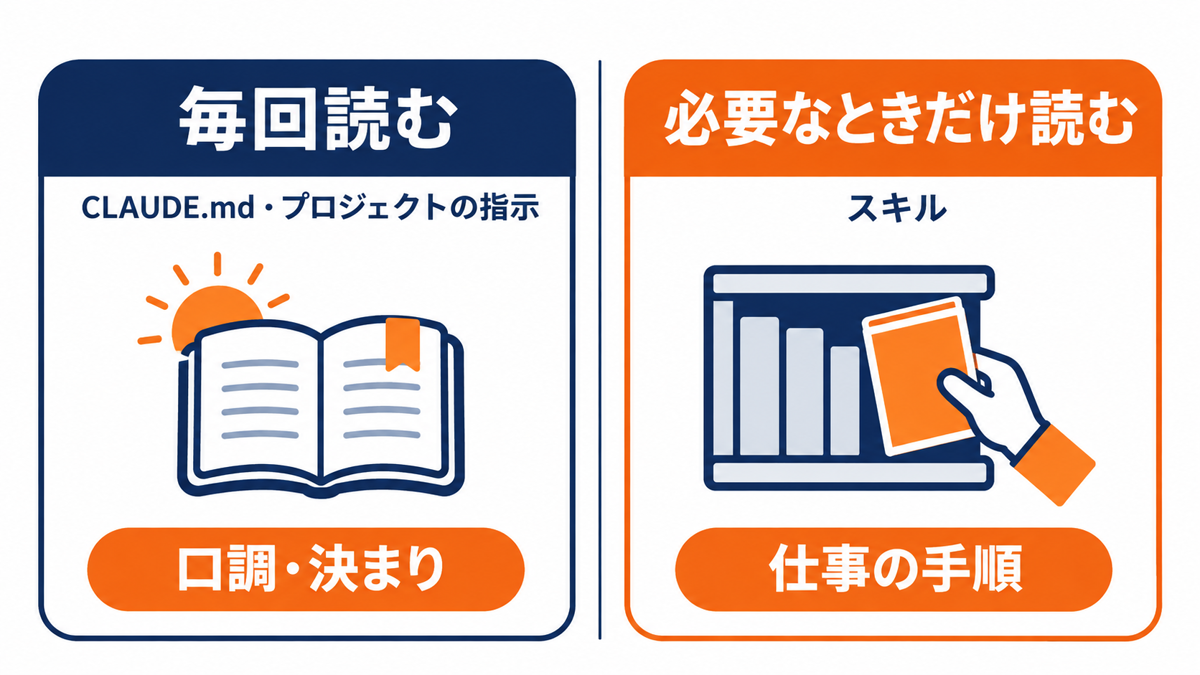
いちばんの違いは、読み込まれるタイミングです。CLAUDE.mdやプロジェクトの指示は毎回必ず読まれ、スキルは関係する仕事のときだけ読まれます。
CLAUDE.mdは、Claude Codeが毎回の作業の始めに読み込む設定ファイルです(出典: Claude Code Docs「Claude があなたのプロジェクトを記憶する方法」)。チャットで使うClaudeのプロジェクトにも、そのプロジェクトの中で毎回効く指示を書いておけます。
だからこそ、書く中身を分けるのがコツです。
- 毎回読む場所(CLAUDE.md・プロジェクトの指示): 口調、呼び方、守る決まりなど、いつでも効いてほしいこと
- 呼ばれたときだけ読む場所(スキル): 記事を書く、請求書をまとめるなど、特定の仕事の手順
私の場合、「勝手にファイルを消さない」「大事な判断は先に確認する」「送信や購入は事前に確認する」という決まりを作りました。これはどの仕事でも守ってほしいことなので、毎回読まれる側に置くのが合っています。反対に、毎回読む場所に長い手順を詰め込むと、関係ない仕事のときにも読ませることになり、設定がどんどん重くなります。
Claude Codeとアプリで使える場所
スキルは、Claude CodeとClaudeのアプリ(ブラウザやデスクトップのチャット)の両方で使えます。ただし、置き方が少し違います。
Claude Codeでは、決まったフォルダにSKILL.mdを置くだけです。自分のパソコンのすべての作業で使うなら個人用の場所に、特定のフォルダの作業だけで使うならそのフォルダの中に置きます。
一方、アプリでは、スキルのフォルダをZIPファイルにまとめてアップロードします。アプリには、Excel、Word、PowerPoint、PDFを扱うAnthropic製のスキルも最初から用意されています。関係する依頼をすると、これらは自動で使われます(出典: Claude ヘルプセンター「Use Skills in Claude」)。
なお、Claude Codeでclaude.aiのアカウントにログインしていれば、アプリで有効にしたスキルがClaude Code側にも届きます。最初は「ふだん仕事をしている側で作る」と考えておけば十分です。
使えるプランと必要な設定
アプリのスキルは無料プランを含むすべてのプランで使えます。一方、Claude Codeは有料プラン(Pro、Max、Ultra、Team、Enterprise)に含まれる機能です(2026年11月時点。出典: Claude プランと料金)。
アプリでスキルを使うには、コードを実行する機能をオンにしておく必要があります。個人のプランでは、設定の「Capabilities」で、ファイルを作る機能を有効にします。項目名は「Code execution and file creation」で、新しい画面では「Create and edit files」と表示されます。そのうえで「Customize」の「Skills」から、使うスキルを1つずつオン・オフします。
TeamやEnterpriseでは、組織の設定でスキルが許可されている必要があります。会社のアカウントで使えないときは、管理している人に確認してみてください。画面の名前は変わることがあるので、正確な場所は公式の案内で確かめるのが安心です。
Claudeスキルの使い分けを決める
ここからは、あなたの仕事をどこに書けばいいかを決めていきます。比較表で全体を見てから、判断チャートで1つずつ振り分けましょう。
書く場所4つの比較表
Claudeに覚えてもらう場所は、主に4つあります。読まれるタイミングと、向いている中身がそれぞれ違います。
| 比べる点 | CLAUDE.md | プロジェクトの指示 | Claude Codeのスキル | アプリのスキル |
|---|---|---|---|---|
| 読まれるとき | 毎回の作業の始め | そのプロジェクトで毎回 | 関係する仕事のときだけ | 関係する仕事のときだけ |
| 向いている中身 | 口調・決まり・前提 | 口調・役割・資料 | ファイルを扱う手順 | 文書づくりの手順 |
| 使えるプラン | Claude Codeが使える有料プラン | 無料から(無料は5つまで) | Claude Codeが使える有料プラン | 無料から |
| 作る手間 | ファイルに書くだけ | 画面に書くだけ | フォルダにSKILL.mdを置く | ZIPにしてアップロード |
| 向いている人 | パソコンの作業を任せたい人 | まずチャットで試したい人 | 繰り返しの作業が多い人 | Claude Codeを使わない人 |
※プランの情報は2026年11月時点です。
表を見ると分かるとおり、大きな分かれ目は「毎回読むか、必要なときだけ読むか」と「パソコンのファイルを扱うか」の2つです。迷ったら、この2つの問いに戻ってみてください。
どこに書くか決める判断チャート
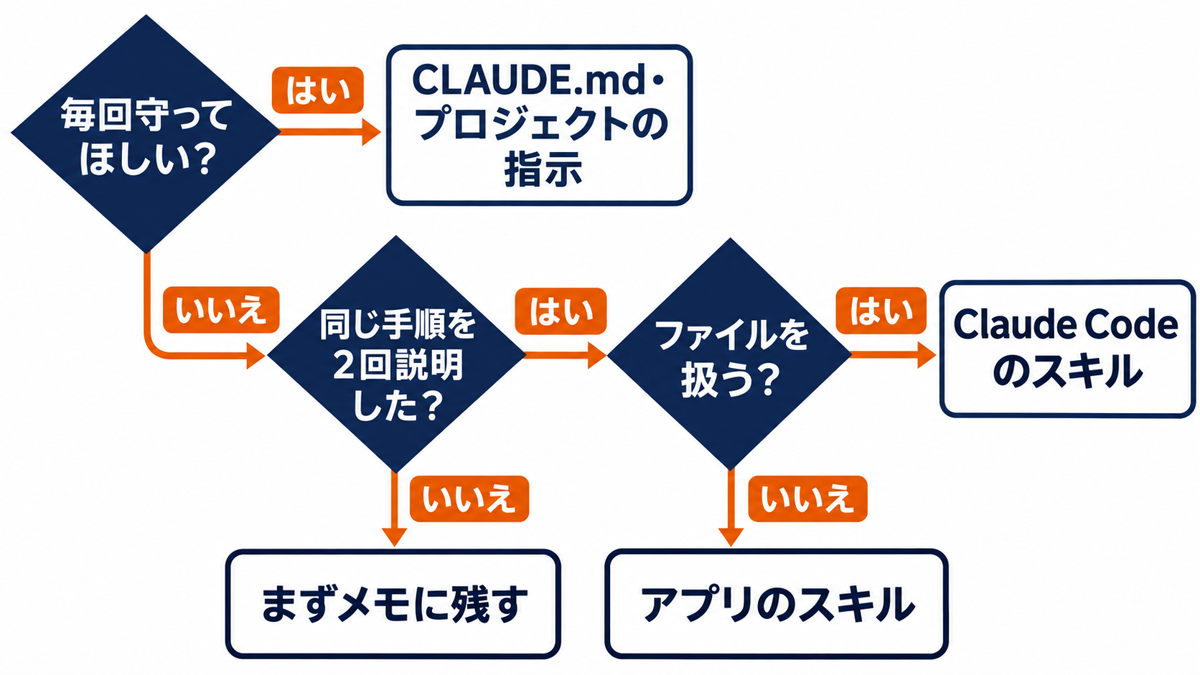
書きたい内容を1つ決めたら、次の質問に上から順に答えてください。答えに書いてある行き先で止まれば、そこが書く場所です。
- どの仕事でも毎回守ってほしいことですか? はいなら、CLAUDE.mdかプロジェクトの指示へ。いいえなら次へ
- 3つ以上の作業を決まった順番でこなす手順ですか? いいえなら、その都度チャットで頼めば十分。はいなら次へ
- 同じ手順を、これまでに2回以上説明しましたか? いいえなら、まずメモに残して様子を見る。はいなら次へ
- パソコンのファイルを作ったり直したりする仕事ですか? はいなら、Claude Codeのスキルへ。いいえなら次へ
- Claude Codeを使っていますか? はいなら、Claude Codeのスキルへ。いいえなら、アプリのスキルへ
3番目の「2回」は、私が目安にしている数です。1回目は、まだ手順が固まっていないことが多いです。2回目に同じ説明をしたとき、「この順番で合っている」と分かった手順だけをスキルにすると、作り直しが少なくて済みます。
メモに残す段階のプロンプトの置き場所に迷ったら、プロンプトの保存方法と管理術。おすすめツールを比較も参考にしてください。
スキルにすると効く仕事の例
スキルが効くのは、手順が長く、毎回同じ品質で仕上げたい仕事です。途中で確かめることが多い仕事ほど、スキルにする価値があります。
- ブログ記事を書く: 調べる、見出しを作る、本文を書く、事実を確かめる、校正する
- 講座や資料を作る: 台本、スライド、音声、動画の組み立てを順番に進める
- 毎月の報告をまとめる: 数字を集める、表にする、気になる点を書き出す
- お知らせ文を作る: 決まった型に沿って書き、言ってはいけない表現がないか確かめる
私はUdemy講座を4本公開していて、その台本、スライド、音声、動画の組み立てはAIに任せました。こうした「いくつもの工程を、毎回同じ順で回す仕事」は、手順書にしておくと説明の手間が一気に減ります。
もう1つのコツは、失敗したところを手順に足していけることです。私は以前、過去に決めたことを読み落として、特典を作り直したことがあります。そのあと「作業の前に、これまでの決定を調べる」という手順を足しました。スキルなら、こうした学びを1行ずつ積み上げていけます。どんな仕事をClaude Codeに任せているかは、Claude Codeで業務効率化|任せた仕事の実例と選び方にまとめています。
スキルにしないほうがいい仕事
反対に、1回きりの仕事や、毎回中身が大きく変わる仕事はスキルにしないほうがいいです。手順書を作る手間のほうが大きくなってしまいます。
- 一度だけの調べもの: その場でチャットに頼むほうが早い
- まだ自分でもやり方が決まっていない仕事: 先に2〜3回手で回して、手順を固める
- どの仕事でも効いてほしい決まり: スキルではなくCLAUDE.mdやプロジェクトの指示へ
- 送信、支払い、契約など取り消せない操作: 手順にしても、最後は必ず人が確かめる
スキルにしたからといって、Claudeが手順を必ず守るとは限りません。お金や外への送信が関わる仕事は、スキルの中にも「実行の前に必ず確認を取る」と書き、最後は自分の目で確かめてください。
Claude Codeでも使えるスキルの作り方5手順
ここからは、最初の1本を作る手順です。プログラミングは要りません。日本語で手順を書き、決まった形のファイルにするだけですよ。
繰り返している説明を書き出す
最初にやるのは、あなたがClaudeに何度もしている説明を、そのまま書き出すことです。きれいにまとめようとせず、過去のチャットからコピーしてくるくらいで大丈夫です。
書き出すときは、次の4つに分けておくと、あとでひな形に移しやすくなります。
- この仕事を頼むときに、最初に伝えていること(目的、相手、使う資料)
- やってほしい作業の順番
- 毎回「ここは気をつけて」と言っていること
- できあがりの形(文字数、ファイルの種類、置く場所)
3番目の「気をつけて」は、過去の失敗から生まれたものが多いはずです。私も、手順書に書いた項目名が実際の画面と違っていて迷ったことがあり、それ以来「実物を見てから書く」という決まりを足しました。こうした一言こそ、スキルに残す価値があります。
SKILL.mdのひな形を埋める
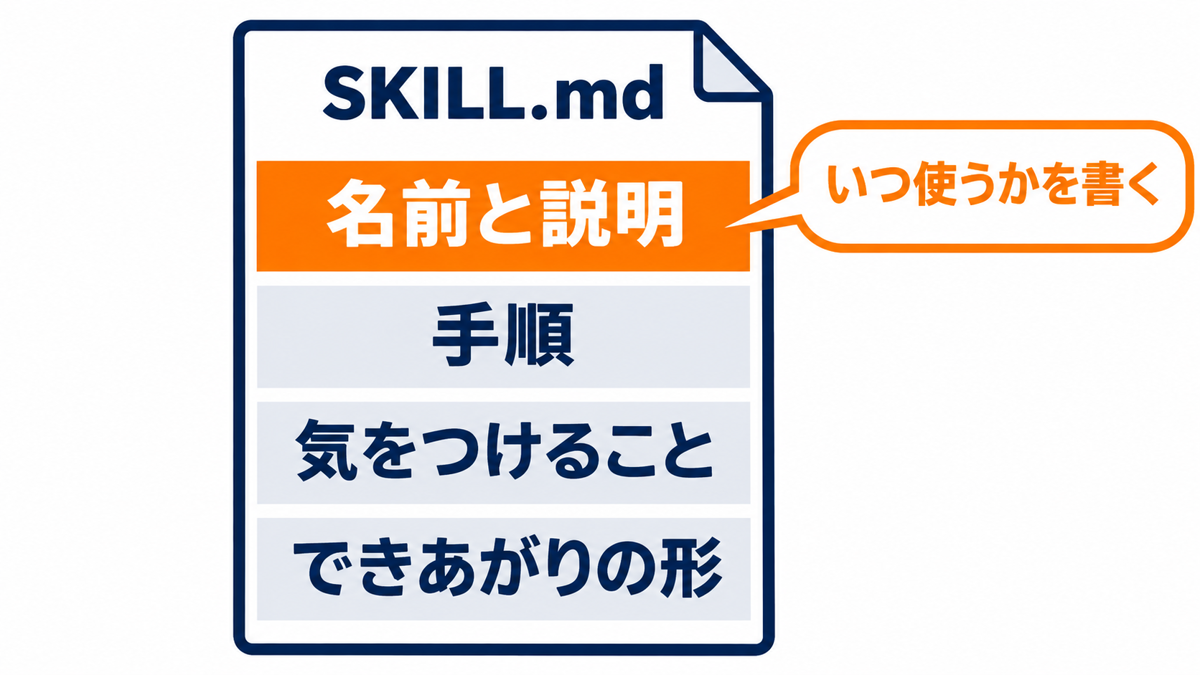
書き出したら、SKILL.mdのひな形に流し込みます。SKILL.mdは、上の「—」で囲んだ部分に名前と説明を書き、その下に手順を書く、という2段の形です。
名前(name)は英数字の小文字とハイフンで、フォルダの名前とそろえておくと安心です。下のひな形の【 】を、あなたの仕事に合わせて埋めてみてください。
ひな形(SKILL.md)
---
name: 【英数字の名前。例: monthly-report】
description: 【何をするスキルか】。【どんな頼み方をされたら使うか】に使う。
---

# 【スキルの名前(日本語)】

## 最初に確かめること
- 【目的・相手・使う資料のうち、足りないもの】があれば、まとめて1回だけ聞く

## 手順
1. 【1つ目の作業】
2. 【2つ目の作業】
3. 【3つ目の作業】

## 気をつけること
- 【過去に失敗したこと、毎回言っていること】
- 送信・支払い・削除の前は、必ず確認を取る

## できあがりの形
- 【文字数・ファイルの種類・置く場所】
自分で埋めるのが大変なら、書き出したメモをClaudeに渡して、下書きを作ってもらう方法もあります。
指示例(スキルの下書きを頼む)
下のメモは、私がいつもあなたに頼んでいる仕事の説明です。
これをClaudeのスキル(SKILL.md)の形に書き直してください。
名前と説明(description)、手順、気をつけること、できあがりの形に分けてください。
説明には「どんな頼み方をされたら使うか」を具体的に入れてください。
メモにないことは足さず、分からない所は【要確認】と書いてください。

(ここにメモを貼る)
Claude Codeなら、できたファイルを個人用のスキルの場所に置けば使えるようになります。場所は、ホームフォルダの .claude/skills/スキル名/SKILL.md です。特定のフォルダの作業だけで使うなら、そのフォルダの .claude/skills/ の中に置きます。
descriptionに使う場面を書く
いちばん手を抜いてはいけないのが、description(説明)です。Claudeは、この説明を読んで「今の依頼にこのスキルを使うかどうか」を決めています。
説明には「何をするか」だけでなく、「どんな頼み方をされたら使うか」を書きます。あなたが実際に打ち込みそうな言い方を、いくつか並べておくのがコツです。
- 弱い例: 月次報告を作るスキル
- 強い例: 売上の表から月次報告を作る。「今月の報告をまとめて」「月次レポートを作って」「先月の数字を報告書に」などの依頼で使う
長さにも決まりがあります。アプリにアップロードするスキルは、説明が200文字までです(出典: Claude ヘルプセンター「How to create custom Skills」)。Claude Codeではもっと長く書けますが、一覧に載るときに途中で切られることがあるので、大事な使い方を先頭に書いておきましょう。
反対に、自動で呼ばれると困るスキルもあります。たとえば、外へ何かを送る手順などです。Claude Codeでは、説明の下に「disable-model-invocation: true」と1行足します。すると、自分で「/スキル名」と入力したときだけ動くようになります。
長い資料は別ファイルに分ける
SKILL.mdは、手順の骨組みだけを短く書き、長い資料は別のファイルに分けます。公式の案内でも、SKILL.mdは500行未満に保ち、詳しい資料は別ファイルに移すようにとされています。
スキルは一度読み込まれると、その会話のあいだ残り続けます。中身が長いほど、毎回の読み込みが重くなるわけです。そこで、次のように分けておきます。
- SKILL.md: 手順の順番と、各手順で読む資料の名前
- 別ファイル: 言い回しの例、チェック項目の一覧、過去の見本など
フォルダの中は、たとえば「SKILL.md」と、資料を入れた「references」というフォルダの2つにしておくと分かりやすいです。SKILL.mdの手順の中で「この段階では references の◯◯を読む」と書いておけば、Claudeは必要な場面でだけ開いてくれます。
決まった計算や書式の変換を毎回するなら、小さなプログラムを入れておく方法もあります。ただ、最初の1本は文章の手順だけで十分です。慣れてから足していきましょう。
試して呼ばれ方を直す
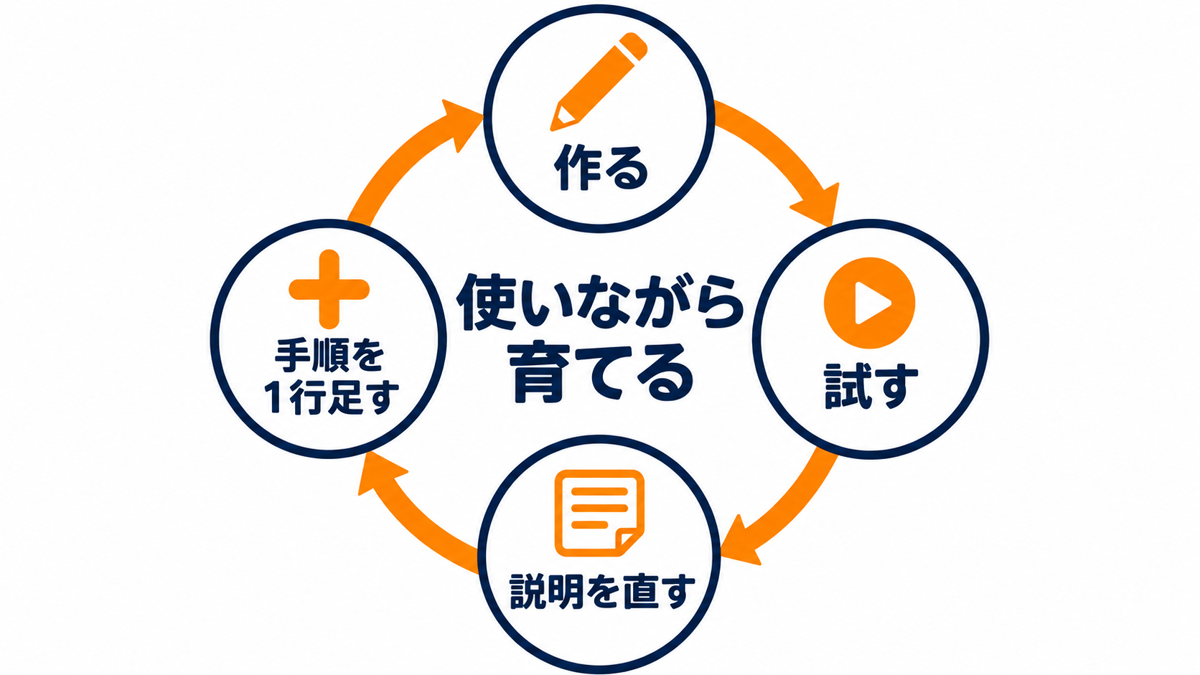
作ったら、呼ばれるはずの頼み方を3つほど試して、ちゃんと使われるかを確かめます。思ったとおりに使われないときは、手順よりも先にdescriptionを直すのが近道です。
試すときは、次の順で見ていきます。
- descriptionに書いた頼み方で依頼し、スキルが読み込まれたかを見る
- 少し言い方を変えた依頼でも、読み込まれるかを見る
- 関係ない依頼のときに、間違って読み込まれないかを見る
- できあがりが「できあがりの形」のとおりかを見る
使い始める前に、次のチェックリストも確かめておくと安心です。
- 毎回守る決まりが、スキルではなくCLAUDE.mdやプロジェクトの指示に入っている
- descriptionに「何をするか」と「どんな頼み方で使うか」の両方がある
- 手順が1行1作業になっていて、順番が入れ替わっていない
- 送信・支払い・削除の前に確認を取る一文がある
- 長い資料は別ファイルに分け、SKILL.mdから名前で指している
- 関係ない依頼で、間違って呼ばれないことを確かめた
スキルは、作って終わりではありません。使ってみて「ここは毎回直している」と気づいたら、その一言を手順に足していきます。小さく作って、使いながら育てるのがいちばん長持ちしますよ。
よくある質問(FAQ)
最後に、Claudeのスキルについて、よく出てくる疑問に答えます。
スキルは無料プランでも使えますか
はい、アプリのスキルは無料プランでも使えます。ただし、コードを実行する機能をオンにしておく必要があります。
Claude Codeは有料プランに含まれる機能なので、Claude Codeでスキルを使うなら有料プランが必要です(2026年11月時点)。まずは無料プランのアプリで、小さなスキルを1本試してみてください。ファイルを扱う仕事が増えてからClaude Codeを考えても、遅くありません。
人が作ったスキルを入れても大丈夫ですか
中身を確かめてからなら大丈夫です。信頼できない出どころのものは、そのまま有効にしないでください。
スキルには、文章の手順だけでなく、小さなプログラムや外部につなぐ指示が入っていることがあります。公式の案内でも、信頼できない出どころのスキルは、有効にする前に中のファイルを確かめるよう呼びかけています。読んでも分からない部分があれば、Claudeに「このスキルが何をするか、危ないところがないか説明して」と頼んでみてください。説明を聞いてから決めるのがおすすめです。
作ったスキルを人に渡せますか
はい、渡せます。フォルダごと渡すか、ZIPにまとめれば、相手も同じスキルを使えます。
アプリでは、TeamやEnterpriseのプランなら組織の中で共有できます。共有されたスキルは、受け取った側では見るだけで、書きかえはできない仕組みです。Claude Codeでは、作業フォルダの .claude/skills/ に入れて共有すれば、同じフォルダで作業する人も使えます。社内の名前やパスワードなど、外に出してはいけない情報が入っていないかは、渡す前に必ず確かめてください。
Claudeスキルの作り方と使い分けのまとめ
Claudeのスキルは、特定の仕事をするときだけ開く手順書です。毎回守ってほしい決まりはCLAUDE.mdやプロジェクトの指示に書き、いくつもの工程を同じ順で回す仕事だけをスキルにする。この使い分けを決めておくだけで、設定が重くならず、毎回同じ品質で仕事を任せられるようになります。
作り方は、繰り返している説明を書き出し、SKILL.mdのひな形に流し込み、descriptionに使う場面を書いて、試しながら直す、の流れです。最初の1本は完璧でなくて大丈夫。同じ説明を2回したら、その手順をスキルにしてみてください。
毎回守ってほしい決まりの書き方は、AI秘書の作り方|非エンジニアが決まりから作る5手順で設定書のひな形と一緒に紹介しています。スキルと組み合わせると、Claudeがあなた専用の頼れる相棒になっていきますよ。