

ChatGPTで良い回答が出たのに、あとから同じプロンプトを見つけられない。そんな悩みがあるなら、プロンプトの保存方法を見直すだけで、再利用しやすくなります。
この記事では、プロンプトの管理、テンプレート化、共有、タグ付け、検索、プロンプトライブラリ、保存、バージョン管理まで、実際に使いやすい形で整理します。
NotionやObsidian、Google Drive、Google Sheetsなどのツールをどう使い分けるかも解説するので、保存して終わりではなく、あとから探せて再利用できる状態を作れます。
- プロンプトを保存するべき理由
- おすすめの保存先と管理ツール
- 再利用しやすい整理方法
- 共有時のセキュリティ注意点
プロンプトの保存方法を知る前に
まずは、なぜプロンプトを保存する必要があるのかを整理します。単にメモとして残すだけでなく、仕事の質を安定させるための小さな仕組みとして考えるのがポイントです。
プロンプト保存の重要性
ChatGPTを使っていると、たまたま良い回答が出ることがあります。ただ、そのときの指示文を保存していないと、次に同じ品質を再現するのが難しくなります。
ChatGPT Projectsでは、プロジェクト単位で指示やファイル、会話の文脈を整理しやすくなります。よく使う作業をプロジェクト化しておくと、毎回ゼロから条件を伝える手間を減らせます。
特に業務で使う場合は、プロンプトを保存することで、文章作成、議事録、メール返信、記事構成、資料作成などの作業を標準化しやすくなります。
ポイントは、良いプロンプトをその場限りにしないことです。保存して再利用できる形にするだけで、作業時間と品質のブレを減らせます。
保存で得られる効果
プロンプト保存の効果は、単なる時短だけではありません。自分がどんな指示を出すと良い結果が出るのかを振り返れるようになります。
たとえば、記事作成用、メール作成用、要約用、画像生成用のプロンプトを分けて保存しておくと、用途に応じてすぐに取り出せます。さらに、うまくいったプロンプトと失敗したプロンプトを比較することで、改善点も見えやすくなります。
プロンプトは、使い捨ての文章ではなく、積み上げ型の業務資産として扱うのがおすすめです。
管理が必要な理由
プロンプトは、数が少ないうちはメモ帳やチャット履歴だけでも何とかなります。しかし、数十個、数百個と増えてくると、保存場所がバラバラになり、探す時間のほうが長くなります。
そこで必要になるのがプロンプト管理です。タイトル、用途、タグ、更新日、使用ツール、期待する出力などを一緒に残すことで、あとから検索しやすくなります。
特にチームで共有する場合は、誰が見ても使える形にしておくことが大切です。プロンプト本文だけを貼るのではなく、使いどころや注意点も一緒に残しておくと、属人化を防げます。
プロンプトの保存方法と管理ツール比較
ここでは、実際に使いやすい保存先を比較します。個人利用かチーム利用か、長文管理をしたいのか一覧管理をしたいのかで、選ぶべきツールは変わります。
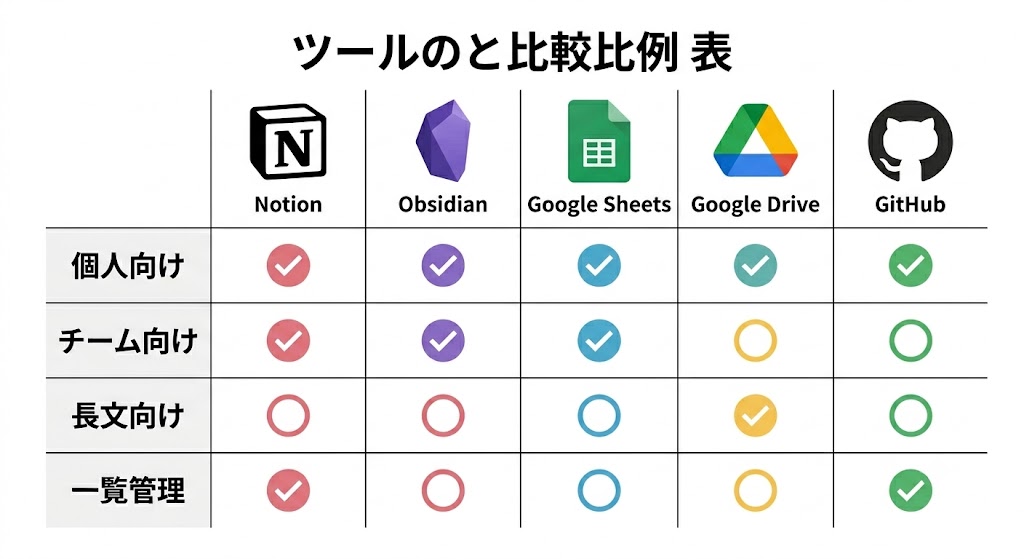
| ツール | 向いている用途 | 特徴 | 注意点 |
|---|---|---|---|
| Notion | 個人・チーム管理 | データベース、タグ、フィルターで整理しやすい | 最初に項目設計をしないと散らかりやすい |
| Obsidian | 個人の長文管理 | Markdownで保存でき、検索やプロパティ管理がしやすい | 共有やバックアップは別途設計が必要 |
| Google Drive | ファイル共有 | 共有権限を設定しながら保存しやすい | リンク共有の範囲設定に注意が必要 |
| Google Sheets | 一覧管理 | 1行1プロンプトで管理しやすい | 長文プロンプトは見づらくなりやすい |
| GitHub | バージョン管理 | 変更履歴や差分管理に強い | APIキーや機密情報を入れない運用が必要 |
Notionで管理する方法
Notionは、プロンプト管理に向いています。理由は、プロンプト本文だけでなく、用途、カテゴリ、タグ、ステータス、更新日などをデータベースで一緒に管理できるからです。
おすすめの項目は、タイトル、用途、プロンプト本文、タグ、対象業務、使用ツール、更新日、メモです。これだけでも、あとから探しやすくなります。
たとえば、タグに「記事作成」「メール」「議事録」「SEO」「画像生成」などを入れておけば、目的別にすぐ絞り込めます。チームで使う場合は、承認済み、改善中、アーカイブなどのステータスを作ると管理しやすくなります。
Notionは共有しやすい反面、ページが増えると散らかりやすいです。最初にデータベース形式で作っておくと、あとから整理しやすくなります。
Obsidianで保存する方法
Obsidianは、ローカル環境でMarkdownファイルとして保存したい人に向いています。ファイルが普通のテキストとして残るため、他のツールへ移行しやすいのが強みです。
プロンプトごとに1つのMarkdownファイルを作り、先頭に用途、タグ、作成日、更新日、バージョンなどを書いておくと、後から検索しやすくなります。
たとえば、ファイル名は「prm-seo-outline-ja-v01.md」のように、用途とバージョンが分かる形にすると便利です。長く使うなら、テンプレートを作って毎回同じ項目で保存するのがおすすめです。
Google Driveで共有
Google Driveは、チームでプロンプト共有を始めたいときに使いやすい保存先です。Googleドキュメントやスプレッドシートとして保存すれば、複数人で確認・編集できます。
ただし、共有リンクの設定には注意が必要です。「リンクを知っている全員」が見られる設定にすると、意図しない相手にも見られる可能性があります。
顧客情報、個人情報、社内ルール、APIキーなどが含まれるプロンプトは、公開リンクや広い共有設定で保存しないでください。正確な情報は公式サイトをご確認ください。最終的な判断は専門家にご相談ください。
Google Sheetsでプロンプト整理
Google Sheetsは、プロンプトを一覧で管理したい人に向いています。1行につき1つのプロンプトを登録すれば、検索、並び替え、フィルターが使いやすくなります。
列としては、タイトル、用途、プロンプト本文、カテゴリ、タグ、更新日、使用回数、評価メモ、公開範囲を作ると実務で使いやすいです。
長文のプロンプトはセル内で見づらくなるため、本文は別ドキュメントに保存し、スプレッドシートにはリンクを貼る方法もあります。小規模なチームなら、この形が扱いやすいです。
プロンプトの保存方法を実践するコツ
保存先を決めたら、次は運用のコツです。大切なのは、あとから探せること、使い回せること、改善できることです。
テンプレートを活用する
プロンプトのテンプレートを作っておくと、毎回ゼロから書く必要がなくなります。特に、記事作成、メール返信、要約、議事録、FAQ作成など、繰り返し発生する作業では効果が出やすいです。
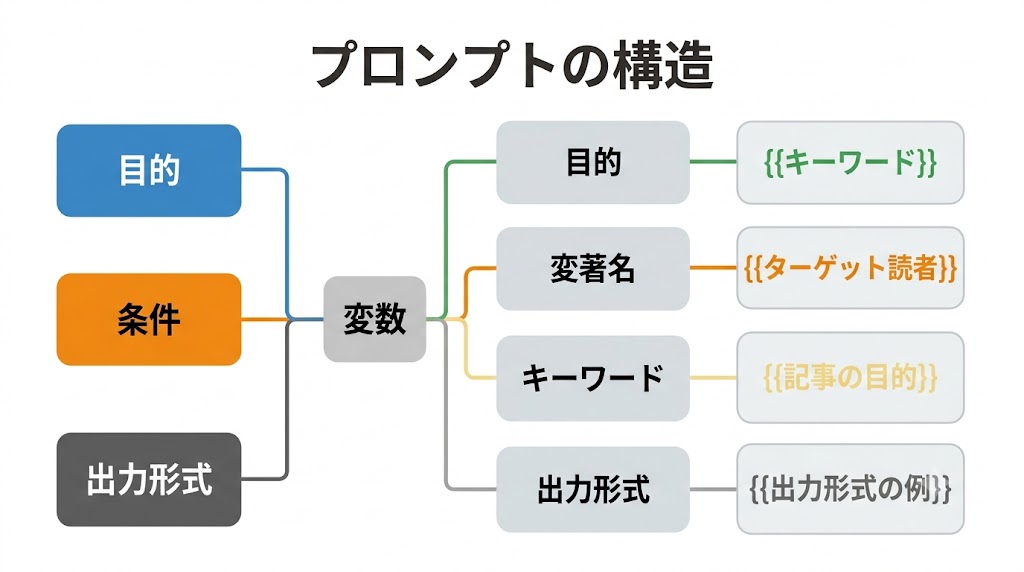
テンプレート化するときは、毎回変わる部分を変数にします。たとえば、記事作成なら「キーワード」「読者ターゲット」「記事の目的」を差し替えられる形にしておくと便利です。
良いテンプレートは、誰が使っても同じ方向の出力が得られる状態を目指します。細かすぎる必要はありませんが、目的、条件、出力形式は入れておくと安定します。
タグ付けで検索を効率化
タグ付けは、プロンプト検索を効率化するために重要です。保存したプロンプトが増えるほど、タイトルだけでは探しにくくなります。
おすすめは、用途別、業務別、出力形式別にタグを分ける方法です。たとえば、「SEO」「メール」「要約」「社内文書」「表形式」「初心者向け」などです。
タグを自由に増やしすぎると逆に探しにくくなるので、最初は10〜20個程度を目安に始めると扱いやすいです。これはあくまで一般的な目安であり、実際には業務量やチーム人数に合わせて調整してください。
プロンプトライブラリを構築する
プロンプトライブラリとは、使えるプロンプトを目的別にまとめた保存場所のことです。単なるメモの集まりではなく、使いやすい形に整えたプロンプト集と考えると分かりやすいです。
ライブラリを作るときは、よく使う業務から登録するのがおすすめです。たとえば、記事構成、本文作成、リライト、メール返信、議事録、社内案内文、SNS投稿などです。
最初から完璧なライブラリを作ろうとせず、よく使うものから少しずつ増やすほうが続きます。
バージョン管理を行う
プロンプトは、一度作って終わりではありません。使ってみて回答が弱い部分があれば、少しずつ改善していく必要があります。
そのため、v1、v1.1、v2のようにバージョンを残しておくと便利です。どこを変えたのか、なぜ変えたのかをメモしておけば、失敗したときに戻しやすくなります。
開発や本番運用に近い用途では、GitHubのようなバージョン管理ツールも選択肢になります。ただし、プロンプト内にAPIキー、パスワード、顧客情報などを入れないよう注意してください。
よくある質問(FAQ)
ここでは、プロンプトの保存方法についてよくある疑問をまとめます。特に、無料で始められるか、どのツールが便利か、安全に共有できるかは迷いやすいポイントです。
FAQは検索結果でのリッチリザルト表示を主目的にするのではなく、読者の疑問を本文内で解消し、記事の網羅性を高める目的で設置します。
プロンプト保存は無料でできますか
無料でもできます。もっとも簡単なのは、メモアプリ、Google Sheets、Googleドキュメント、ローカルのMarkdownファイルなどに保存する方法です。
ただし、無料ツールだけで管理する場合は、検索しやすいタイトルやタグを自分で整える必要があります。保存場所がバラバラになると、結局見つけられなくなるので注意してください。
まずは無料で始めて、プロンプトが増えてきたらNotionやObsidian、チーム共有ならGoogle Driveなどに整理していく流れが実践しやすいです。
NotionとObsidianはどちらが便利ですか
共有や一覧管理を重視するならNotion、ローカル保存やMarkdownでの管理を重視するならObsidianが便利です。
Notionはデータベースとして使いやすく、チーム共有にも向いています。一方で、Obsidianはローカルファイルとして保存できるため、長く自分の資産として持ちやすいのが特徴です。
迷う場合は、チームで使うならNotion、個人で深く蓄積するならObsidianという選び方が分かりやすいです。
機密情報入りのプロンプト共有は安全ですか
機密情報入りのプロンプト共有は、慎重に扱う必要があります。特に、顧客名、個人情報、契約情報、社内の未公開情報、APIキーなどをそのまま入れるのは避けたほうが安全です。
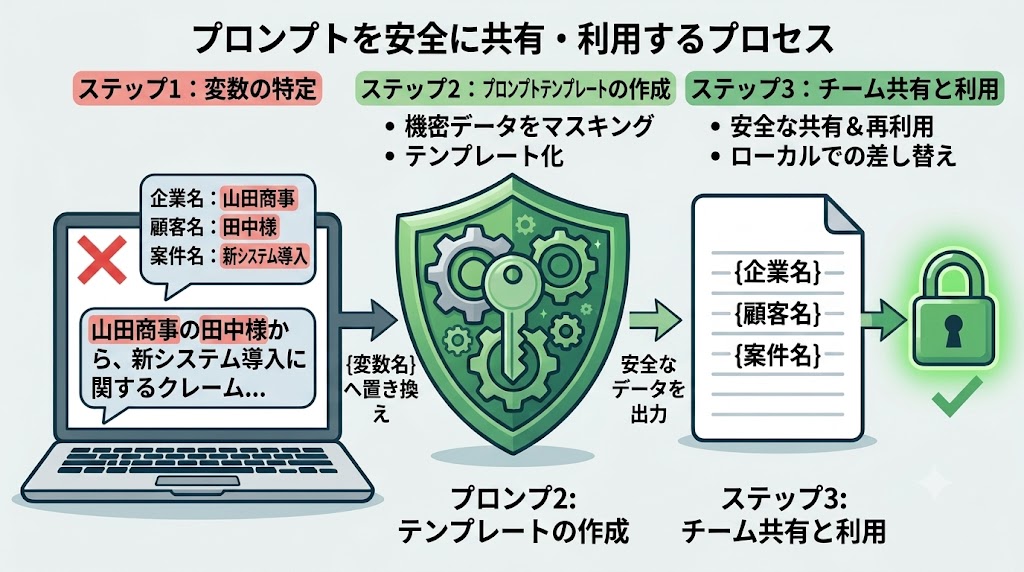
共有する場合は、実名や具体的な情報を変数に置き換えます。たとえば、顧客名は「{customer_name}」、案件名は「{project_name}」のようにしておくと、再利用もしやすくなります。
安全性に関わる情報は、ツールの共有範囲、データ利用条件、社内ルールを必ず確認してください。正確な情報は公式サイトをご確認ください。最終的な判断は専門家にご相談ください。
まとめ:プロンプトの再利用性を高めよう
プロンプトの保存方法で大切なのは、ただ残すことではなく、あとから探せて、使い回せて、改善できる状態にすることです。
個人利用ならNotionやObsidian、一覧管理ならGoogle Sheets、チーム共有ならGoogle Drive、変更履歴まで管理したいならGitHubが候補になります。
まずは、よく使うプロンプトを10個だけ保存し、タイトル、用途、タグ、更新日を付けるところから始めてみてください。小さく始めても、継続すれば自分専用のプロンプトライブラリになります。