

Claude Codeで業務効率化ができると聞いても、実際にどの仕事をどう任せればいいのか、なかなかイメージしにくいですよね。活用事例を探してみても、エンジニアの開発の話ばかりで、自分の仕事に当てはまらないと感じた方も多いと思います。
私はコードを書く仕事ではなく、講座づくりや情報発信が中心です。それでも今は、台本や資料の下書き、画面での設定作業など、手間のかかる仕事の多くをClaude Codeに任せています。私は、効果が出るかどうかは、AIの賢さよりも任せる仕事の選び方で決まると考えています。
この記事では、非エンジニアの私が実際に任せた業務の実例と、効率化しやすい仕事の見分け方をまとめました。仕事別の比較表、任せてよいかを決める判断チャート、そのまま使える依頼文のひな形も用意しています。読み終えるころには、あなたが明日から任せる仕事が1つ決まるはずです。
- 効率化しやすいのは、繰り返す・ファイルで完結する・確かめやすい仕事
- 実例は資料や台本の下書き、調べもの、ファイル整理、画面の作業、定期作業
- 2回目に同じ説明をしたら、その手順をスキルにして使い回す
- 失敗したら叱るより、決まりと手順を1つ足すほうが次に効く
Claude Codeで業務効率化できる仕事とは
まずは、Claude Codeでなぜ手間が減るのか、どんな仕事なら効率化しやすいのかを整理します。ここを押さえておくと、次の実例を自分の仕事に置きかえやすくなりますよ。
チャットより手間が減る理由
手間が減る一番の理由は、答えを返すだけでなく、ファイルを作る・直すところまで自分で進めてくれることです。チャットのAIだと、答えをコピーして、ファイルに貼って、形を整えるのは人の仕事でした。
Claude Codeの公式ドキュメントでは、ファイルの読み取りと編集、コマンドの実行、外部ツールとの連携ができると説明されています。使い方の例として「先延ばしにしている作業を自動化する」も挙げられています。
私ももともとは、講座づくりにChatGPTを多く使っていました。ただ、答えの回りくどさと間違いの多さが気になって、Claude Codeに移りました。
チャットとの違いを、業務の流れで比べるとこうなります。
| 作業の流れ | チャットのAI | Claude Code |
|---|---|---|
| 材料を渡す | 毎回、文章を貼り付ける | フォルダのファイルを読む |
| 形にする | 答えをコピーして人が整える | ファイルを作って保存する |
| 直す | 直したい所を毎回説明する | 決まりを読んで自分で直す |
| 次の回 | 前の説明をもう一度する | 保存した決まりと手順を使う |
つまり、減るのは「考える時間」より「運ぶ・整える・説明し直す時間」です。ここを意識すると、任せる仕事を選びやすくなります。
効率化しやすい仕事の3つの条件

効率化しやすいのは、繰り返す・ファイルで完結する・確かめやすいの3つがそろった仕事です。3つそろうほど、任せたときに手間がしっかり減ります。
- 繰り返す: 毎週や毎月、同じ形でやっている仕事。1回目に決めた手順を2回目から使い回せる
- ファイルで完結する: 材料も完成品もパソコンの中にある仕事。紙や電話が混ざると人の手が残る
- 確かめやすい: できあがりを見れば、合っているか判断できる仕事。チェックに時間がかからない
逆に、1回きりで、材料が頭の中にしかなく、正しいかどうかの判断が難しい仕事は、任せても手間があまり減りません。説明と確認に時間がかかって、自分でやったほうが早いこともあります。
迷ったら「先月もやった仕事か」「完成品はファイルか」「見ればすぐ合っているか分かるか」の3つを自分に聞いてみてください。
必要なプランと始める場所
Claude Codeを使うには、Claudeの有料プランが必要です。Claudeの料金ページによると、Claude CodeはPro・Max・Ultraに含まれます。Freeには含まれません(2026年11月時点)。
金額は表示する地域や税の扱いで変わるので、申し込む前に料金ページで確かめてください。業務効率化を試すだけなら、まずは一番下の有料プランで十分かなと思います。
始める場所は、非エンジニアならデスクトップアプリがおすすめです。Claudeのデスクトップアプリには、Claude Codeが最初から入っています。アプリを開いて「Code」のタブを選び、作業用のフォルダを指定すれば始められます。黒い画面にコマンドを打つ必要はありません。
始めるまでの細かい手順は、Claude Codeは非エンジニアでも使える?始め方と実例にまとめています。この記事では、始めたあとに「何を任せると効率化できるか」に絞って話を進めますね。
任せてよいか迷ったときの判断チャート
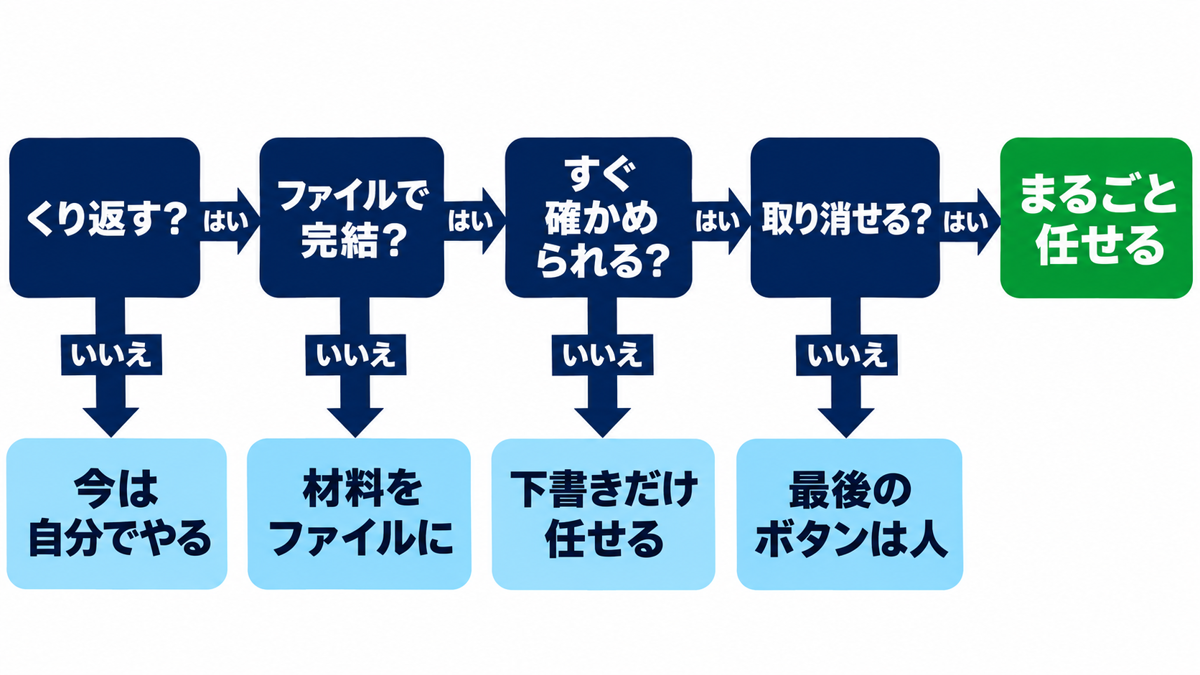
任せるかどうかは、次の4つの質問に上から答えるだけで決められます。はいなら次へ、いいえならそこで任せ方が決まります。
- この仕事は、月に1回以上くり返していますか? いいえなら、今は自分でやる。くり返すようになったら任せる候補にする。はいなら次へ
- 材料と完成品は、パソコンの中のファイルですか? いいえなら、まず材料をファイルにする(メモを書き出す、紙を撮影する)ところから始める。はいなら次へ
- できあがりを見れば、合っているかすぐ判断できますか? いいえなら、AIには下書きだけを任せ、仕上げと判断は自分でする。はいなら次へ
- 間違えても、すぐ取り消せますか? いいえ(送信、公開、支払い、削除など)なら、最後のボタンだけは人が押す形で任せる。はいなら、まるごと任せてよい
このチャートのポイントは、「任せる・任せない」の二択ではなく、どこまで任せるかを決めるところです。下書きだけ、最後の確認だけ人が残す、といった任せ方でも、手間は十分に減りますよ。
Claude Codeによる業務効率化の実例集
ここからは、Claude Codeで効率化できる業務の実例を、仕事の種類ごとに紹介します。私が実際に任せている仕事と、公式に紹介されている使い方を分けて書いています。最後に、仕事別の比較表でまとめました。
資料や台本の下書きをまとめて作る
一番効果を感じやすいのが、形の決まった文章の下書きをまとめて作る仕事です。材料と型を渡しておけば、何本分でも同じ形でそろえてくれます。
私はUdemyの講座を4本公開していますが、その制作では、台本、スライド、音声、動画の組み立てをAIに任せました。講座は1本の中にたくさんの回があるので、同じ形の台本やスライドを何本も作ることになります。まさに「繰り返す・ファイルで完結する」仕事でした。
任せるときのコツは、次の3つをフォルダに置いておくことです。
- 材料: 話したい内容のメモ、参考にする資料
- 型: 見本になる1本分の完成品
- 決まり: 文字数、言葉づかい、使ってはいけない言葉
この3つがあると、「前と同じ形で、次の回を作って」と短く頼むだけで済むようになります。営業の提案書、社内向けの説明資料、研修の台本など、型のある文章なら同じ考え方で使えますよ。
下書きの中身が正しいかどうかの判断は、人に残します。特に数字や固有名詞は、できあがりを必ず自分の目で確かめてください。
調べものと事実の確認
調べものは、調べた結果を表やメモの形で保存するところまで任せると効率化しやすい仕事です。チャットで聞くと答えが流れていきますが、ファイルに残せば次の作業でそのまま使えます。
たとえば、次のような頼み方ができます。
- 競合サービス5つの料金とプランを調べて、表にまとめて保存する
- 書いた文章の中の数字と固有名詞を抜き出し、公式ページと照らし合わせて一覧にする
- 資料フォルダのPDFを読んで、要点を1枚のメモにまとめる
2つ目の「事実の確認」は、意外と効く使い方です。文章を書くより、書いたものに間違いがないか確かめるほうが時間がかかる、という方も多いのではないでしょうか。確かめた先のページと結果を一覧にしてもらえば、人は一覧を見て判断するだけになります。
頼むときは、「どこを調べるか」も決めておくと結果が安定します。たとえば「料金は各社の公式ページだけで確かめる」と添えます。「確かめた日付とページのURLを表に入れる」も加えると、あとから見直す手間がぐっと減ります。まとめサイトの情報が混ざるのを防ぐ意味もありますよ。
ただし、AIの調べものにも間違いは混ざります。大事な数字は、一覧にある出典のページを自分でも開いて見ておくと安心です。
ファイルの整理と名前の付け直し
散らかったフォルダの整理も、ルールを決めて渡せば一気に片づく仕事です。1つずつ手で動かすと何十分もかかる作業が、指示1つで進みます。
- ダウンロードフォルダの中身を、種類ごとのフォルダに分ける
- 「資料1」「最終版2」のような名前を、日付と中身が分かる名前に付け直す
- 同じ内容のファイルが重なっていないか探して、一覧にする
ここで大事なのは、いきなり動かさせず、先に「整理の計画」を出してもらうことです。どのファイルをどこへ移すか、どんな名前に変えるかを一覧で見て、よければ実行してもらいます。
名前の付け方も、最初に1つ決めておくと迷いません。たとえば「日付_中身_版」のような形です。並べたときに新しい順や種類ごとにそろうので、あとで探すときに楽になります。決めたルールはCLAUDE.mdに書いておけば、次の整理でも同じ形で付けてくれます。
特に、ファイルの削除は任せないほうが安全です。消してよさそうなものは別のフォルダにまとめてもらい、消すかどうかは自分で決める形にしておくと、取り返しのつかない失敗を防げます。
noteやUTAGEなど画面の作業
Webサービスの画面での作業も、ブラウザを操作できる環境なら任せられる仕事です。同じ入力を何度もくり返す設定作業ほど、手間が減ります。
私はnoteの下書き作成と予約投稿、UTAGEの設定を、AIに画面で操作してもらいました。どちらも、決まった項目に決まった内容を入れていく作業です。こうした画面の仕事は、手で進めると画面の行き来が多くなりがちです。
画面の作業を任せるときは、次の分け方にしておくと安心です。
- AIに任せる: 下書きの入力、項目の設定、入力内容の確認
- 人が残す: ログイン、公開や送信のボタン、支払いに関わる操作
ログインは自分で済ませておき、AIにはその後の入力だけを任せます。公開や予約のボタンを押す前には、AIに一度止まってもらい、入力内容を自分で確かめてから進めると、間違って世に出してしまう心配がありません。
決まった時刻に動く定期作業
毎日や毎週の決まった作業は、スケジュールを設定して自動で動かすことができます。「毎週月曜の朝にこれをやって」と決めておけば、時間になると新しい作業を始めてくれる仕組みです。
Claude Codeのスケジュールタスクの公式ドキュメントによると、頻度は1時間ごと、毎日、平日、毎週などから選べます(2026年11月時点)。たとえば、次のような使い方が考えられます。
- 毎朝、今日の予定と締め切りをまとめたメモを作る
- 毎週月曜に、先週の記録を読んで振り返りの表を作る
- 毎月1日に、フォルダの中身を点検して整理の計画を出す
注意したいのは、パソコンで動かすタイプのタスクは、アプリが開いていて、パソコンがスリープしていないときだけ動くことです。パソコンを閉じていた時間の分は、次に起動したときに1回だけ追いかけて実行される仕組みになっています。時刻がずれても困らない仕事から始めるとよいかなと思います。
もう1つのコツは、定期作業の指示の中に「止まる条件」を書いておくことです。たとえば「材料のファイルがなければ、何も作らずに終わる」と入れておきます。「迷う所があれば、作らずにメモに残す」も便利です。人が見ていない時間に動く作業なので、無理に進めずに止まってくれるほうが、あとの手直しが少なくて済みます。
仕事別の効果と手間の比較表
ここまでの実例を、減る手間・任せ方・失敗したときの痛手・人が残すことで比べると、次のようになります。表の上の仕事ほど、初めての人でも効果を出しやすい順に並べました。
| 仕事 | 減る手間 | 任せ方 | 失敗したときの痛手 | 人が残すこと |
|---|---|---|---|---|
| 資料や台本の下書き | 大きい | 型を渡してまとめて作る | 小さい(直せばよい) | 中身の正しさ |
| 調べものと事実の確認 | 中くらい | 結果を表で保存させる | 中くらい | 大事な数字の再確認 |
| ファイルの整理 | 中くらい | 計画を見てから実行 | 削除なら大きい | 消すかどうかの判断 |
| 画面の作業 | 大きい | 最後のボタンの手前まで | 公開・送信なら大きい | ログインと最終確認 |
| 定期作業 | 続くほど大きい | 時刻と手順を決めて自動 | 中身による | 結果を見る習慣 |
表を見ると分かるとおり、「減る手間が大きい」と「失敗の痛手が小さい」がそろう仕事から始めるのがおすすめです。最初の1つは、資料や台本の下書きがいちばん無理がないと思います。慣れてきたら、画面の作業や定期作業へ広げていきましょう。
業務効率化を定着させる進め方
Claude Codeは、使い始めの1回だけでも便利です。ただ、本当に効いてくるのは、同じ仕事を2回目、3回目と任せるときです。ここでは、効率化を一度きりで終わらせず、続けて効かせるための進め方を紹介します。
決まりをCLAUDE.mdに書く
まずやってほしいのは、毎回守ってほしい決まりを、CLAUDE.mdというファイルに書いておくことです。CLAUDE.mdは作業の始めに毎回読まれるので、同じ注意を何度も言わずに済みます。
私が作った決まりは、次のようなものです。
- 勝手にファイルを消さない
- 大事な判断は、先に確認する
- メールの送信や買い物は、必ず事前に確認する
どれも「やってしまうと取り返しがつかないこと」を止める決まりです。こうした決まりがあると、任せる側も安心して頼めます。最初は3行くらいで十分です。使っていく中で「これも書いておけばよかった」と思ったら、その都度足していけば大丈夫ですよ。
あわせて、Claude Codeの初期の設定では、ファイルを変えるときやコマンドを動かす前に、実行してよいかを聞いてくれます。慣れないうちは、この確認をそのまま使っておくと安心です。
2回目からはスキルにする
同じ仕事を2回頼んだら、その手順をスキルにして保存するのがおすすめです。スキルにしておくと、次からは短い一言で同じ手順を再現できます。
Claude Codeのスキルの公式ドキュメントでは、SKILL.mdというファイルに指示を書く仕組みが説明されています。関係する場面でClaudeが自分で使うほか、名前を指定して呼び出すこともできます。同じ指示や手順を何度も貼り付けているなら、スキルにするとよいとも書かれています。
CLAUDE.mdとスキルの使い分けは、こう考えると分かりやすいです。
| 比べる項目 | CLAUDE.md | スキル |
|---|---|---|
| 書く内容 | いつも守る決まり | 特定の仕事の手順 |
| 読まれるとき | 毎回の作業の始め | その仕事をするときだけ |
| 例 | 勝手に消さない | 記事の下書きの作り方 |
スキルの中身は、自分で一から書かなくても大丈夫です。仕事が終わったあとに「今やった手順をスキルにして」と頼めば、Claude Codeが下書きを作ってくれます。
失敗するたびに手順を足す
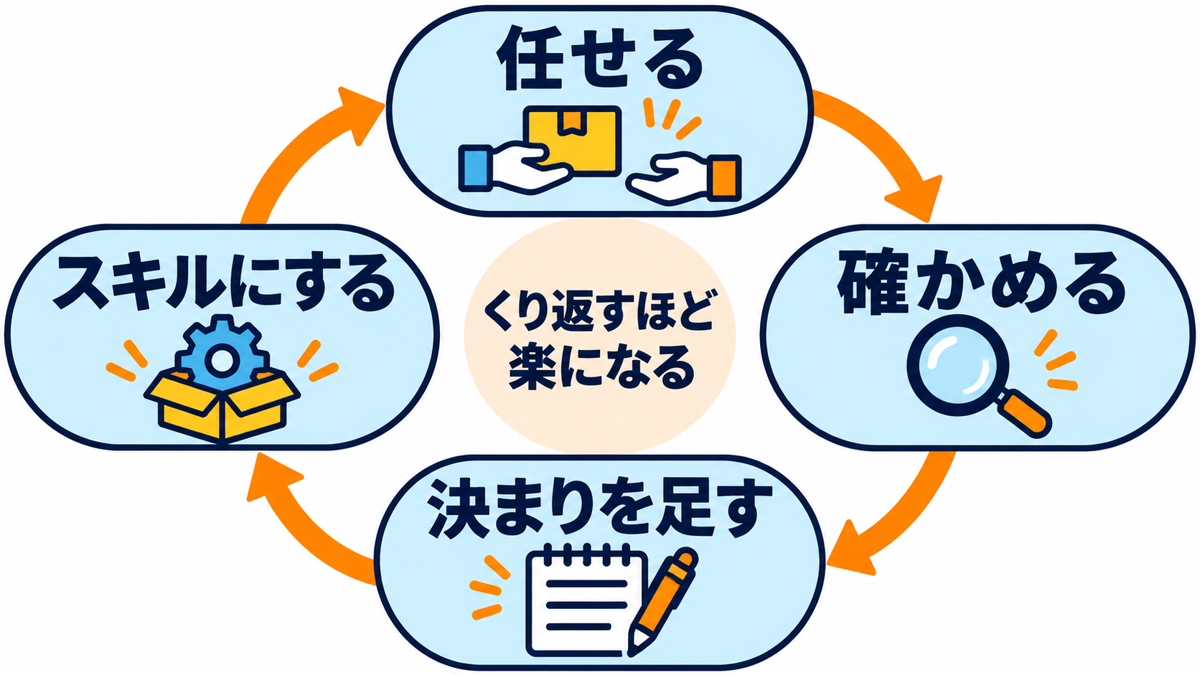
任せた仕事で失敗が起きたら、その原因を防ぐ手順を、決まりかスキルに1つ足すのが一番の近道です。同じ失敗が二度と起きない仕組みに変えていけます。
私にも、失敗がありました。1つは、前に決めたことをAIが読み落として、特典の資料を作り直すことになったことです。このときは「作業の前に、過去に決めたことを調べる」という手順を足しました。
もう1つは、手順書に書かれた項目の名前が、実際の画面と違っていて迷ったことです。こちらは「実際の画面を見てから書く」という決まりを足しました。名前が少し違うだけでも、手順書を見ながら操作する人は迷ってしまうんですよね。
失敗したときに「次は気をつけて」と言うだけでは、次の作業ではまた忘れてしまいます。決まりやスキルに書いて残すことで、はじめて次の作業に効いてきます。
失敗を記録して手順に足していくと、任せられる仕事の幅が少しずつ広がっていきます。最初から完璧な指示を書こうとしなくて大丈夫です。
そのまま使える依頼文のひな形
最後に、業務を任せるときの依頼文と、手順をスキルにするときの依頼文のひな形を紹介します。【 】の中をあなたの仕事に書きかえて使ってください。
指示例(業務を任せる)
【毎週の営業報告書】を作ってください。
材料は【報告メモ】フォルダにあります。
見本は【見本.docx】です。同じ形でそろえてください。
数字と社名は、材料にあるものだけを使ってください。
ファイルを消す、送る、公開するときは、先に私に確認してください。
最後に、確かめてほしい所を3つ教えてください。
指示例(手順をスキルにする)
今やった【営業報告書づくり】の手順を、スキルにしてください。
材料の場所、見本、守る決まりを入れてください。
今日私が直した所も、決まりとして入れてください。
次からは「報告書を作って」の一言で同じ手順になるようにしてください。ひな形のポイントは、「材料の場所」「見本」「止まってほしい場面」「最後に確かめる所」の4つを入れていることです。この4つがあるだけで、やり直しがぐっと減ります。依頼文は保存しておくと、次から迷わず使えますよ。保存のしかたは、プロンプトの保存方法と管理術で詳しく紹介しています。
よくある質問(FAQ)
Claude Codeで業務効率化を始める前に、よく聞かれる質問にお答えします。
プログラミングの知識は必要ですか?
いいえ、業務効率化に使うだけならプログラミングの知識はいりません。
頼むときは、ふだんの言葉で「何を・どの材料で・どんな形に」を書けば伝わります。デスクトップアプリから始めれば、コマンドを打つ場面もほとんどありません。分からない言葉が出てきたら、その場でClaude Codeに「どういう意味?」と聞けば説明してくれます。
会社の情報を扱っても大丈夫ですか?
扱えますが、先に会社のルールとClaudeのデータの扱いを確かめてからにしましょう。
個人向けのプランでは、データをAIモデルの改善に使ってよいかを、設定で選べます(2026年11月時点)。お客さまの個人情報や契約の中身を扱う場合は、社内の決まりに合うかを先に確かめてください。社外に出してはいけない情報は、はじめは別のフォルダに分け、作業用のフォルダには入れないようにしておくと安心です。情報の扱いで気をつけたい点は、社労士のAI活用ガイドでも整理しています。正確な条件は、Claudeの公式の案内を確かめてくださいね。
どのくらい時間が減りますか?
仕事によって大きく違うので、まず1つの仕事で、かかった時間を比べてみてください。
参考になるのが、Anthropicが公開している社内の使い方の紹介です。Anthropic公式ブログ「How Anthropic teams use Claude Code」には、マーケティングの担当者の例が載っています。数百件の広告の見直しと新しい案づくりを任せ、数時間かかっていた作業が数分になったそうです。
ただし、これは条件がそろった例です。あなたの仕事でどれだけ減るかは、任せる前と後の時間をメモしておくと、はっきり分かります。数字で比べると、次に任せる仕事も選びやすくなりますよ。
Claude Codeの業務効率化は小さく始める
Claude Codeで業務効率化をするときに大切なのは、すごい使い方を探すことではありません。繰り返す・ファイルで完結する・確かめやすい仕事を1つ選び、小さく任せてみることです。
この記事のポイントをおさらいします。
- 手間が減るのは、運ぶ・整える・説明し直す時間
- 迷ったら判断チャートで、どこまで任せるかを決める
- 最初は、資料や台本の下書きのように失敗の痛手が小さい仕事から
- 決まりはCLAUDE.mdに、2回目からの手順はスキルに残す
- 失敗したら、防ぐ手順を1つ足す
1つ任せて、直して、決まりを足す。この繰り返しで、任せられる仕事は少しずつ増やせます。まずは今週、先月もやった仕事を1つ選んで、ひな形の依頼文で頼んでみてください。
【無料】あなたの仕事に合わせて AI秘書を仕立てる「聞き取り指示文」
AI秘書に貼り付けると、秘書があなたに質問をして、あなたの仕事用の設定を作ります。メールアドレスをご登録いただくと、受け取り方をお送りします。
聞き取り指示文を無料で受け取る