

毎日のメールの下書きや予定の整理、ちょっとした調べものを、だれかに任せられたら楽になりますよね。AI秘書を自分で作れると聞いても、どのアプリを使えばいいのか、プログラミングが必要なのか分からず、手が止まっている方も多いと思います。
私は、AI秘書の作り方でいちばん大事なのは、道具選びよりも「名前・役割・守る決まり」を最初に書くことだと考えています。決まりがないまま任せると、勝手にファイルを消されたり、確認なしで話を進められたりして、結局は自分で見張ることになるからです。
この記事では、非エンジニアでもできるAI秘書の作り方を、3つの方法の比較と5つの手順でまとめました。作り方を選ぶ判断チャートと、そのままコピーして使える設定書のひな形も用意しています。読み終えるころには、あなた専用の秘書の設定書が1枚できあがるはずです。
- 作り方はチャットのプロジェクト、Claude Code、専用アプリの3通り
- 最初は無料でも使えるプロジェクトで作り、ファイルの仕事が増えたらClaude Codeへ移す
- 設定書には名前・口調・呼び方・役割・守ることの5つを書く
- 失敗したら叱るより、設定書の決まりを1行足すほうが次に効く
AI秘書の作り方は3通りある
まずは、AI秘書に何を任せられるのか、どんな作り方があるのかを整理します。自分で作るといっても、プログラミングは要りません。どの方法も、日本語で指示を書くところから始まりますよ。
AI秘書に任せられる雑務
AI秘書に任せやすいのは、下書き・整理・調べものの3つです。どれも、できあがりを見れば合っているか判断しやすい仕事なので、任せても確認に時間がかかりません。
- 下書き: メールの返信、お知らせの文章、資料のたたき台、議事録のまとめ
- 整理: やることの一覧、締め切りの並べ替え、行事や予定の書き出し
- 調べもの: 気になる制度やサービスの要点まとめ、比較のための情報集め
反対に、人の秘書のように「空気を読んで判断する」ことは、AIにはまだ任せきれません。お客さまへの返事を送る、支払いをする、契約に同意するなど、あとから取り消せないことは、最後に必ず人が確かめる前提で考えておくのが安心です。
AI秘書の役目は「下書きと整理まで」、決めるのと送るのは「あなた」。この線引きを最初に決めておくと、作り方も選びやすくなります。
チャットのプロジェクトで作る
いちばん手軽なのは、チャットAIのプロジェクト機能に、秘書の設定を書いておく作り方です。毎回同じ説明をしなくても、そのプロジェクトの中で話しかければ、決めた口調と役割で答えてくれます。
Claudeのプロジェクトは、チャットの履歴と資料をまとめておける作業場所です。プロジェクトごとに指示を設定でき、口調や役割を決めておけます。会社案内や料金表などのファイルを入れておけば、それをふまえて下書きしてくれます。無料プランでも最大5つまで作れます(出典: Claude ヘルプセンター「What are projects?」)。
ChatGPTやGeminiなど、ほかのチャットAIにも、指示を保存しておける似た機能があります。ただし、どれもチャットの中で答えを返す仕組みなので、できあがった文章をコピーしてメールやファイルに貼るのは、あなたの仕事として残ります。
Claude Codeで作る
パソコンの中の仕事まで任せたいなら、Claude Codeに秘書の設定ファイルを読ませる作り方があります。答えを返すだけでなく、ファイルを作る・直す・整理するところまで自分で進めてくれるのが大きな違いです。
Claude Codeは、CLAUDE.mdという設定ファイルを、毎回の作業の始めに読み込みます。ここに秘書の名前や守る決まりを書いておけば、毎回その人として働いてくれる、という仕組みです(出典: Claude Code Docs「Claude があなたのプロジェクトを記憶する方法」)。名前から開発者向けに見えますが、デスクトップアプリから使えて、黒い画面で命令を打つ必要はありません。
私も、もともとは講座づくりにChatGPTを多く使っていました。ただ、答えの回りくどさと間違いの多さが気になって、Claude Codeに移りました。今はUdemy講座4本を公開していて、その台本、スライド、音声、動画の組み立てはAIに任せました。noteの下書きと予約投稿、UTAGEという販売ツールの設定も、AIが画面を操作して進めました。
始め方そのものは、Claude Codeは非エンジニアでも使える?始め方と実例で詳しくまとめています。
専用アプリを使う
設定を自分で書くのが面倒なら、AI秘書として作られた専用アプリを使う方法もあります。予定の調整やメールの仕分けなど、よくある仕事向けの機能が最初から用意されているのが強みです。
一方で、できることはアプリが決めた範囲に限られます。「ファイルは勝手に消さない」「送る前に必ず確認する」といった、あなたなりの決まりをどこまで書き込めるかもアプリしだいです。月額の費用もかかることが多いので、機能と料金は契約の前に公式の案内で確かめてください。
専用アプリを選ぶときは、次の3つを見ておくと失敗しにくいです。
- 送信や登録の前に、確認の画面をはさめるか
- あなたの言葉で、口調や守ることを書き込める欄があるか
- やめたときに、作った設定や記録を持ち出せるか
とくに3つ目は見落としがちです。アプリの中にしか設定が残らないと、乗りかえるときに一から作り直しになってしまいます。
3つの作り方の比較表
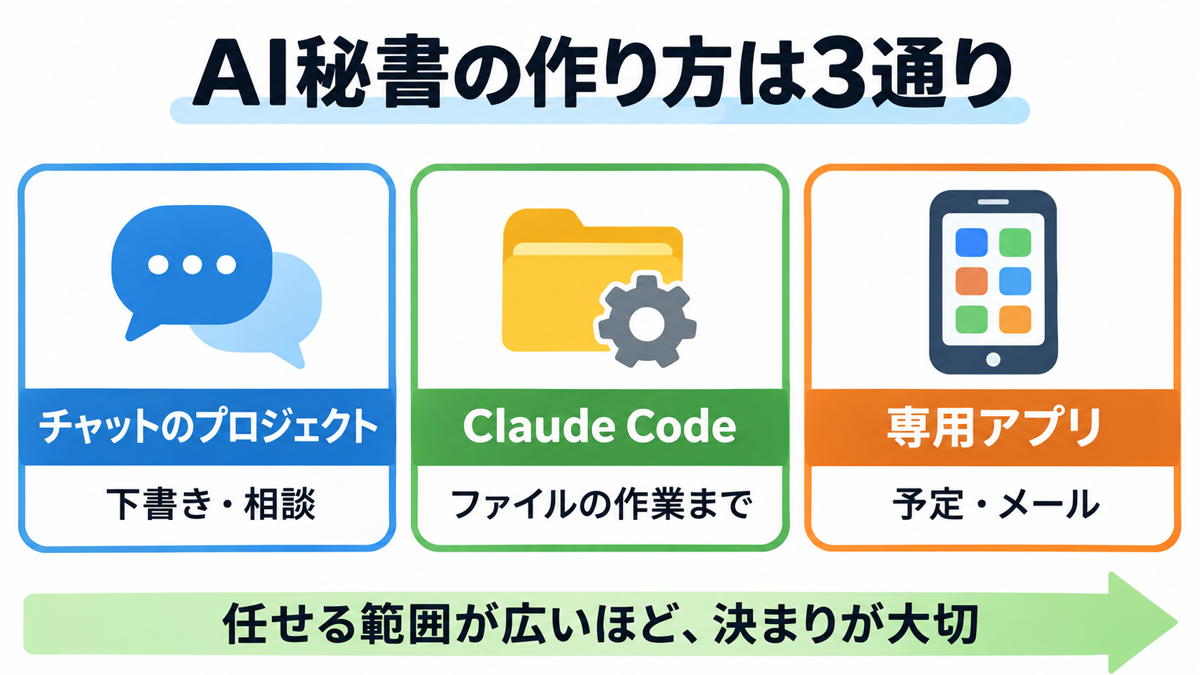
3つの作り方を、任せられる仕事と、失敗したときの痛手まで含めて比べると、こうなります。
| 作り方 | 任せられる仕事 | 始める手間 | 必要なプラン | 失敗したときの痛手 | 向いている人 |
|---|---|---|---|---|---|
| チャットのプロジェクト | 下書き・要約・相談 | 小さい(指示を貼るだけ) | 無料から使える | 小さい(答えを使わなければ済む) | まず試したい人 |
| Claude Code | 下書きに加え、ファイルの作成・整理・定期作業・画面の操作 | 中くらい(アプリと設定ファイルの準備) | 有料プラン | 大きくなりうる(ファイルを直接さわる) | 任せる仕事が多い人 |
| 専用アプリ | アプリが用意した予定・メールの機能 | 小さい(連携の設定) | アプリごとの月額 | アプリしだい(送信まで任せる設定は注意) | 設定を書きたくない人 |
表で見ると分かるように、任せられる仕事が広がるほど、失敗したときの痛手も大きくなります。だからこそ、任せる範囲を広げる前に、守る決まりを書いておくことが大切なんです。
自分に合うAI秘書の選び方
3つの作り方のうち、どれを選べばいいかは、任せたい仕事とプランで決まります。ここでは、迷わず決めるための判断チャートと、私がすすめる順番をまとめます。
作り方を決める判断チャート
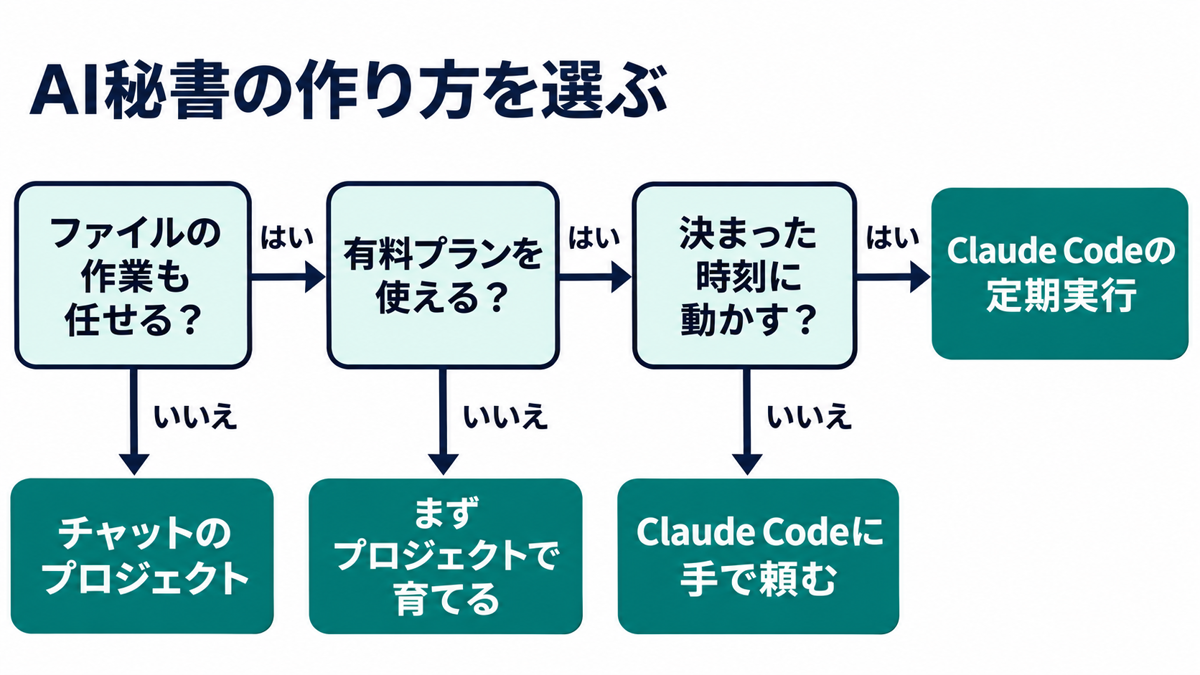
上から順に答えていけば、あなたに合う作り方が1つに決まります。
- 予定の調整やメールの仕分けだけで足りて、細かい決まりは要りませんか? はいなら専用アプリ、いいえなら次へ
- 任せたいのは、文章の下書き・要約・相談が中心ですか? はいならチャットのプロジェクト、いいえなら次へ
- パソコンのファイルを作る・直す・整理する仕事も任せたいですか? いいえならチャットのプロジェクト、はいなら次へ
- Claude Codeが含まれる有料プランを使えますか? いいえなら、まずプロジェクトで設定書を育てる。はいなら次へ
- 決まった時刻に、自動で動いてほしい仕事がありますか? はいならClaude Codeの定期実行まで、いいえならClaude Codeに手で頼む使い方から
Claude Codeは、Pro、Max、Ultra、Team、Enterpriseの各プランに含まれていて、無料プランには含まれていません(出典: Claude「プランと料金」、2026年11月時点)。金額は時期や表示地域で変わるので、申し込む前に料金ページで確かめてください。
最初はプロジェクトから始める理由
迷ったら、最初の1〜2週間はチャットのプロジェクトで作るのがおすすめです。失敗しても痛手が小さく、そのあいだに秘書の設定書を育てられるからです。
AI秘書づくりで時間がかかるのは、道具の操作より「どう話してほしいか」「何をしてほしくないか」を言葉にする部分です。これはどの作り方でも同じなので、痛手の小さい場所で先に固めておくと、あとで移るときにそのまま使えます。
プロジェクトで作った設定書は、Claude Codeの設定ファイルにもほぼそのまま貼れます。つまり、最初の1〜2週間は、むだになりません。
プロジェクトで作るときの流れは、とても短いです。
- Claudeにログインし、新しいプロジェクトを作る
- プロジェクトの名前を「AI秘書」など分かりやすいものにする
- プロジェクトの指示を書く所に、このあと紹介する設定書を貼る
- 会社案内や料金表など、よく使う資料をファイルで入れる
- プロジェクトの中で新しいチャットを始め、最初の仕事を頼む
画面の名前は変わることがあるので、見当たらないときはヘルプで最新の場所を確かめてください。
Claude Codeに移るタイミング
Claude Codeに移る目安は、AIの答えをコピーして貼る作業が、毎日のように出てきたときです。運ぶ・整える手間が増えてきたら、ファイルまでさわれる作り方のほうが楽になります。
- 答えをコピーして、ファイルやメールに貼る作業を毎日している
- 同じ形の資料を、毎週・毎月作っている
- フォルダの整理や、ファイル名の付け直しを任せたい
- 決まった時刻に、調べものやまとめを自動で用意してほしい
決まった時刻に動かす仕組みは、デスクトップアプリのスケジュールタスクで作れます。ただし、パソコン上で動くタスクは、アプリが開いていて、パソコンがスリープしていないときだけ動きます(出典: Claude Code Docs「スケジュール設定されたタスクを実行する」)。朝のまとめを頼むなら、その時間にパソコンを起こしておく必要がありますね。
移るときは、次の順番で進めると、プロジェクトで育てた設定をむだにせずに済みます。
- プロジェクトの指示から、設定書をまるごとコピーする
- AI秘書用のフォルダを1つ作り、CLAUDE.mdという名前で設定書を保存する
- 役割に「ファイルの整理」など、新しく任せたい仕事を1つだけ足す
- 守ることに「ファイルを消す前に必ず確認する」が入っているか見直す
フォルダを分けておくと、AI秘書がさわる範囲もそのフォルダの中に絞れます。大事な書類が入ったフォルダとは別にしておくと、より安心です。
AI秘書の作り方5ステップ
ここからは、実際にAI秘書を作る手順です。どの作り方を選んでも、やることは同じ5つ。最後に、そのまま使える設定書のひな形も載せています。
任せたい雑務を書き出す
最初の作業は、任せたい雑務を、思いつくまま10個書き出すことです。秘書の役割は、この一覧から決まります。
- この1週間でやった仕事を、手帳やカレンダーを見ながら書き出す
- その中から、毎週くり返している仕事に印をつける
- できあがりを見れば、合っているか分かる仕事に、もう1つ印をつける
- 印が2つついた仕事を、上から3つ選ぶ
最初から全部を任せようとしなくて大丈夫です。3つに絞っておくと、設定書の「役割」が短く、はっきり書けます。仕事だけでなく、子どもの学校の行事の整理や、個人の手続きの書類の下書きなど、生活の雑務を入れてもかまいません。
たとえば、次のような一覧になれば十分です。
- お客さまからの問い合わせメールに、返信の下書きを作る
- 週の初めに、今週の締め切りと予定を一覧にする
- 打ち合わせのメモから、やることを抜き出して並べる
「何となく大変」ではなく、「いつ・何を・どんな形で」まで書いておくと、設定書の役割がそのまま決まります。
名前・口調・呼び方を決める
次に、秘書の名前・話し方・あなたの呼び方を決めます。小さなことに見えますが、ここを決めると答えの雰囲気がそろい、読みやすくなります。
- 名前: 呼びやすい名前を1つ。名前があると「その人として話して」と伝えやすい
- 口調: ていねい語か、くだけた話し方か。専門用語をどこまで使ってよいか
- 呼び方: あなたのことを何と呼ぶか(「〇〇さん」「社長」など)
口調で特におすすめなのが、「専門用語には、ふだんの言葉の説明を添える」と書いておくことです。AIは放っておくとカタカナ語や業界の言葉を使いがちなので、ひと言あるだけで、ぐっと読みやすくなりますよ。
たとえば、同じ「予定を整理して」という頼みでも、決めておくかどうかで答えはこう変わります。
| 決めたこと | 決めていないとき | 決めたとき |
|---|---|---|
| 呼び方 | 呼びかけがなく、事務的 | 「〇〇さん、今週の予定です」と始まる |
| 口調 | 回によって硬さが変わる | いつも同じていねいさで話す |
| 専門用語 | カタカナ語がそのまま出る | ふだんの言葉の説明が添えてある |
毎日読むものだからこそ、読みやすさの差は積み重なります。
守る決まりを先に書く
AI秘書の作り方で、いちばん大事なのがこの手順です。「やってほしいこと」より先に「してほしくないこと」を書くと、安心して任せられるようになります。
私がAIに仕事を任せるときに作った決まりは、次の3つです。
- 勝手に消さない
- 大事な判断は先に確認する
- 送信や購入は事前に確認する
どれも、あとから取り消せないことを防ぐための決まりです。下書きが少しずれていても直せば済みますが、消したファイルや送ったメールは戻せません。だから、取り消せないことだけは、AIが動く前に止まるようにしておきます。
設定書に書いた決まりは、AIが読んで従おうとするものですが、必ず守られるとは限りません。Claude Codeでは、ファイルの変更やコマンドの実行の前に承認を求めるモードもあるので、慣れるまではそちらで使うと安心です。
この承認のしくみは、公式の説明でも、ファイルの変更やコマンドの実行の前に確認を求めると書かれています(出典: Claude Code Docs「権限を設定する」)。決まりとしくみの二重で守る、と考えておくといいですね。
設定書を読ませて試す
設定書ができたら、選んだ作り方の場所に入れて、実際の仕事を1つ頼んでみます。試すときは、いきなり大事な仕事ではなく、失敗しても困らない仕事から始めます。
- チャットのプロジェクトなら、プロジェクトの指示を書く所に設定書を貼る
- Claude Codeなら、作業用のフォルダにCLAUDE.mdという名前で設定書を保存する
- 「自己紹介をして、守ることを3つ教えてください」と頼み、設定が読まれているか確かめる
- 書き出した雑務の1つ目を頼み、できあがりを見る
- 気になった所を、設定書のどこに足せば直るか考える
3つ目の自己紹介は、設定がきちんと読まれているかを確かめる簡単な方法です。名前や守ることを答えられなければ、貼る場所や保存した場所が違っているかもしれません。
最初の1週間は、できあがりの中身だけでなく、次の点も見ておくと、直す所が見つかりやすいです。
- 決めた呼び方と口調で話しているか
- 専門用語に、ふだんの言葉の説明が添えてあるか
- 取り消せない作業の前に、止まって確認してきたか
- 頼んでいないことを、勝手に進めていないか
- 終わったあとに、何をしたかの報告があるか
当てはまらない所があれば、それが設定書に足すべき1行の候補です。気づいたその日のうちに書き足しておくと、次の日からの答えが変わってきます。
失敗のたびに決まりを足す
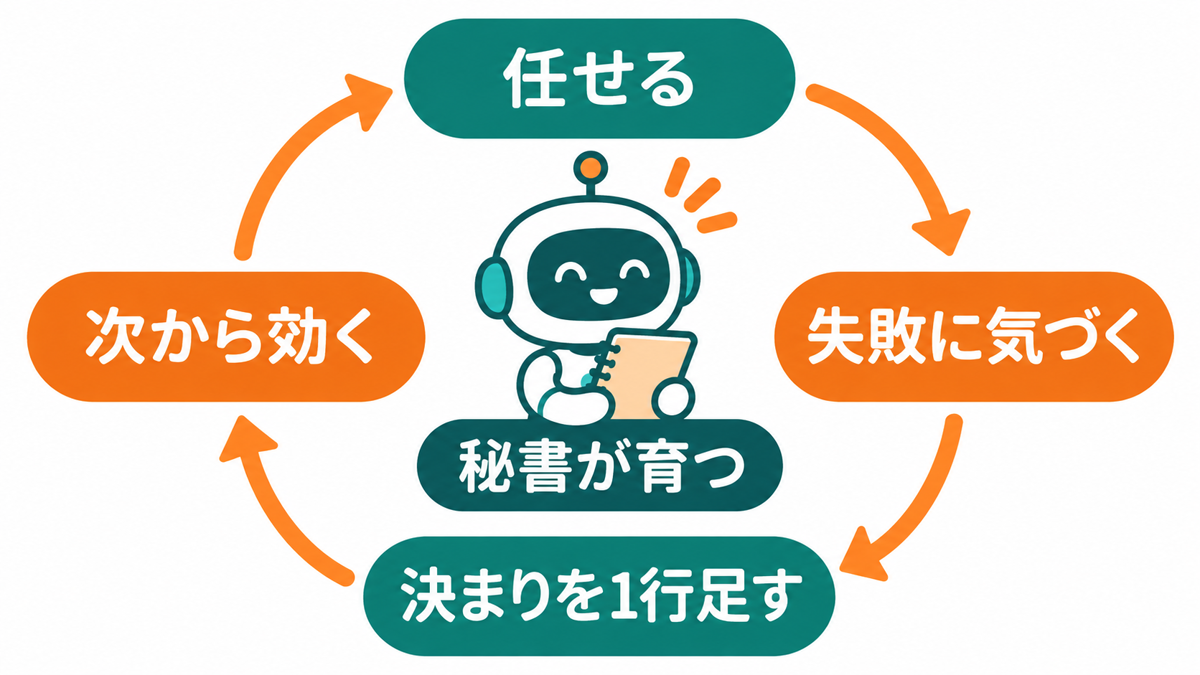
AI秘書は、作って終わりではありません。失敗したら、その場で叱るより、設定書に決まりを1行足すほうが、次から確実に効きます。
私も実際に、2つの失敗から決まりを足しました。1つは、過去に決めたことをAIが読み落として、特典を作り直すことになった失敗です。このときは、作業の前に過去の決定を調べる手順を足しました。
もう1つは、AIが作った手順書の項目名が、実際の画面と違っていて迷った失敗です。こちらは、画面の名前は実物を見てから書く、という決まりを足しました。
Claude Codeの公式の説明でも、設定ファイルに書き足す合図が挙げられています。同じ間違いが2回目に起きたときや、前回と同じ説明をまた入力しているときです。また、設定ファイルは200行以下を目安に、具体的に書くほど守られやすいそうです。決まりは増やしすぎず、古くなったものは消して、短く保つのがコツです。
決まりを足すときは、次のように頼むと、AI自身に案を出してもらえます。
指示例(失敗のあとに決まりを足す)
今回、〇〇の作業で△△を間違えました。
同じことが起きないように、設定書の「守ること」に1行足す案を出してください。
足す前に案を見せて、私の確認を取ってください。
そのまま使える秘書の設定書
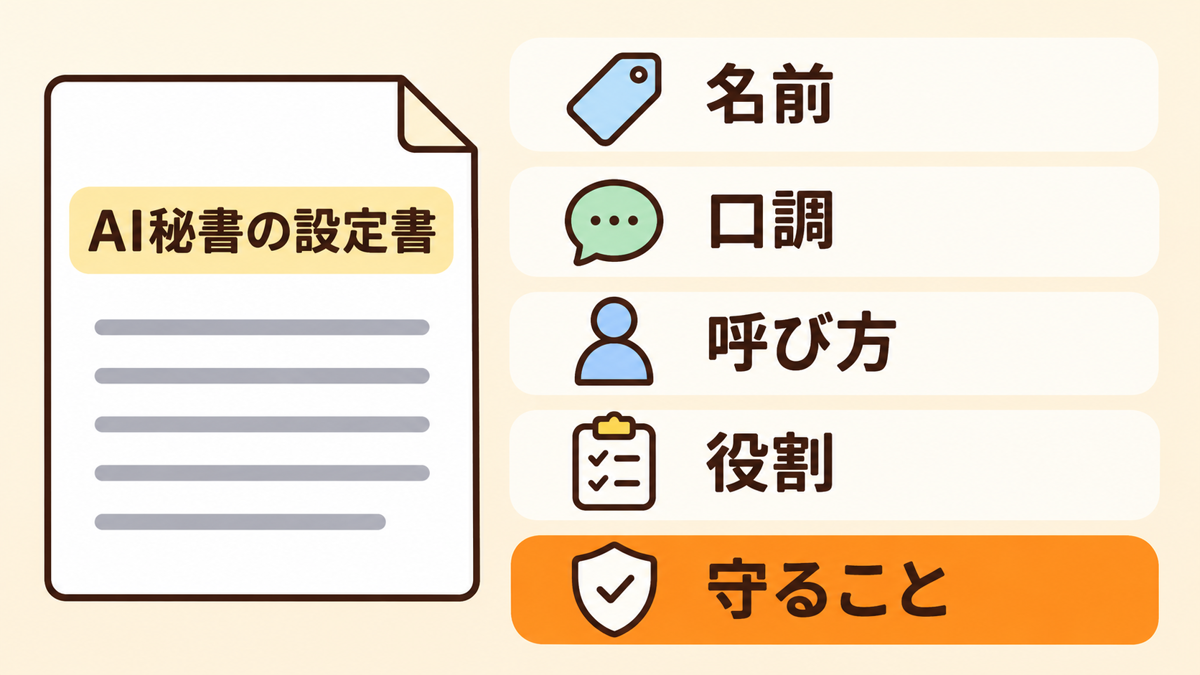
ここまでの手順をまとめた設定書のひな形です。〇〇の所をあなたの言葉に変えれば、そのまま使えます。
指示例(AI秘書の設定書)
# AI秘書の設定書

## 名前
あなたの名前は「〇〇」です。

## 口調
ていねい語で話します。
専門用語を使うときは、ふだんの言葉の説明を添えます。

## 呼び方
私のことは「〇〇さん」と呼びます。

## 役割
私の秘書として、次の仕事を手伝います。
- 〇〇(書き出した雑務の1つ目)
- 〇〇(2つ目)
- 〇〇(3つ目)
頼まれたことだけでなく、次にやるとよいことも提案します。

## 守ること
- ファイルを勝手に消しません。消してよさそうな物は別のフォルダにまとめ、私が決めます。
- 大事な判断は、先に案を見せて、私のOKをもらってから行います。
- メールの送信、買い物、申し込みなど、取り消せないことは必ず事前に確認します。
- 作業の前に、過去に決めたことを記録から調べます。
- 画面のボタン名や項目名は、実際の画面を見てから書きます。見られないときは推測で書きません。
- 作業が終わったら、何をしたかを短く報告します。役割は最初は3つまでにして、慣れてきたら少しずつ足していくのがおすすめです。作った設定書は、ほかのAIに乗りかえるときにも使えるので、自分の手元にも保存しておきましょう。保存のしかたは、プロンプトの保存方法と管理術。おすすめツールを比較も参考になります。
よくある質問(FAQ)
AI秘書を作る前に、よく気になる点をまとめました。
無料でAI秘書は作れますか?
はい、チャットのプロジェクトなら無料プランでも作れます。Claudeの無料プランでは、プロジェクトを最大5つまで作れます。
ただし、ファイルの作成や整理まで任せられるClaude Codeは、有料プランが必要です。まず無料で設定書を育て、任せたい仕事が増えてから有料に切りかえる、という順番なら、むだな出費になりにくいですよ。
会社の情報を入れても大丈夫ですか?
会社のルールで許されている範囲の情報だけを入れるのが基本です。お客さまの個人情報や、契約で外に出せない情報は、入れる前に必ず確かめてください。
設定書の「守ること」に「お客さまの名前や連絡先は扱わない」と書いておくのも1つの方法です。情報の扱いで気をつけたい点は、士業向けの記事ですが社労士のAI活用ガイド|業務・守秘義務・始め方でも取り上げています。
メールの送信や予定の登録も任せられますか?
できる場合もありますが、送信や登録の前には必ず人が確かめるのがおすすめです。送ったメールは取り消せないからです。
まずは、下書きと「この内容で送ってよいですか」という確認までをAI秘書に任せ、送るボタンはあなたが押す形から始めてください。慣れてきても、お客さまに届くものや、お金に関わるものは、最後の確認を人に残しておくと安心です。
AI秘書の作り方は決まりを書くことから
AI秘書の作り方は、チャットのプロジェクト、Claude Code、専用アプリの3通りです。どれを選ぶにしても、出来を左右するのは道具よりも、最初に書く設定書のほうです。
最初は無料でも使えるプロジェクトで、名前・口調・呼び方・役割・守ることの5つを書いた設定書を作ってみてください。そして、ファイルを作る・直す仕事が増えてきたら、同じ設定書を持ってClaude Codeに移ればOKです。
失敗したときは、叱るより決まりを1行足す。それを続けるうちに、あなたの仕事のしかたを知っている、頼れる秘書に育っていきます。まずは今日、任せたい雑務を10個書き出すところから始めてみましょう。
【無料】あなたの仕事に合わせて AI秘書を仕立てる「聞き取り指示文」
AI秘書に貼り付けると、秘書があなたに質問をして、あなたの仕事用の設定を作ります。メールアドレスをご登録いただくと、受け取り方をお送りします。
聞き取り指示文を無料で受け取る