

AIエージェントを自分でも作ってみたいけれど、何から始めればいいのか分からない。そんなふうに感じていませんか。調べると、ノーコードのツールやプログラミングでの開発、聞き慣れない言葉が次々に出てきて、初心者だと手が止まってしまいますよね。
私は、初心者がAIエージェントを作るときにいちばん大事なのは、どのツールを選ぶかよりも「最初の1つをどれだけ小さくするか」だと考えています。何でもこなすエージェントをいきなり作ろうとすると、指示が長くなり、どこで間違えたのかも分からなくなるからです。
この記事では、プログラミングをしない人向けに、AIエージェントの作り方を3つの方法の比較から手順まで順番にまとめました。そのまま使える設定ファイルのひな形と、動かす前のチェックリストも用意しています。読み終えたら、最初の1つを動かすところまで進められます。手順で使うClaude Codeは有料プランが必要ですが、無料で練習できる方法も紹介しますね。
- 初心者の最初のエージェントは、1つの仕事を読むだけでこなし、結果を報告で返す小さな係にする
- 主な作り方はClaudeのプロジェクト・Dify・Claude Codeの3つで、ファイルを扱うならClaude Codeが近道
- 設定ファイルには名前・説明・使える道具・仕事の指示を書き、道具は読むだけに絞る
- 一度で完成させず、3回動かして気になった所を1行ずつ直す
AIエージェントとは?初心者向けの基本
まずは、AIエージェントがふつうのチャットAIとどう違うのか、どこでつまずきやすいのかを整理します。ここが分かると、最初に何を作ればいいかが自然に見えてきますよ。
チャットAIとエージェントの違い
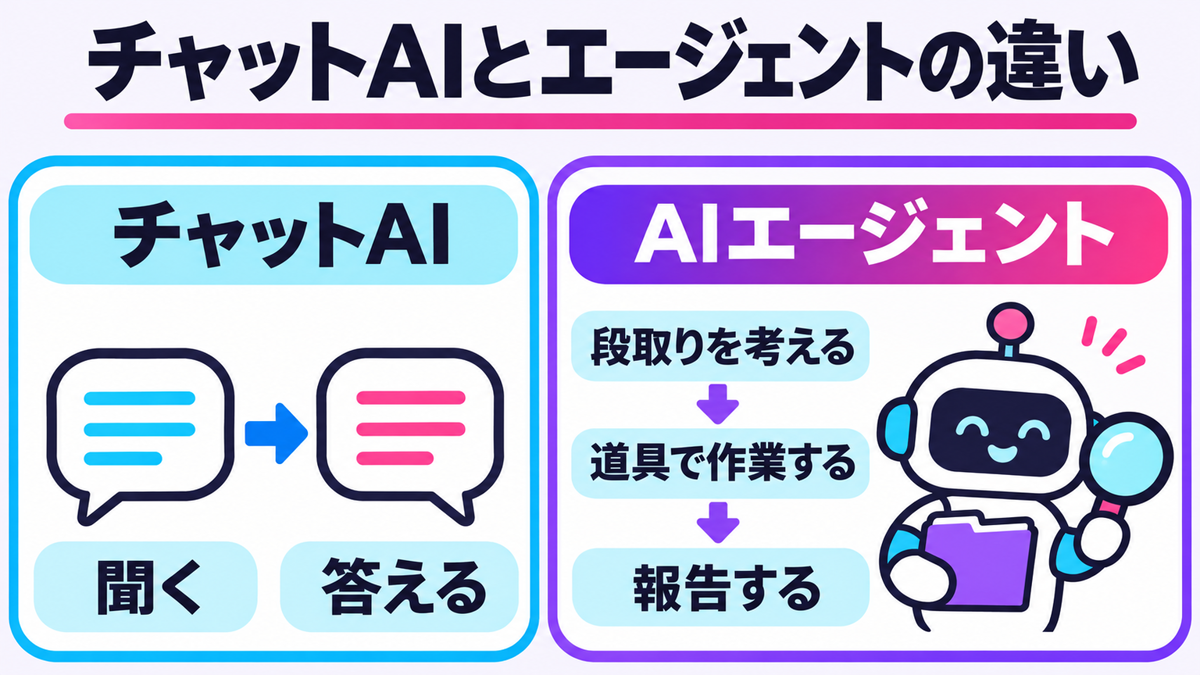
チャットAIは「聞かれたことに答える」もので、AIエージェントは「頼まれた仕事を、自分で段取りを考えて進める」ものです。いちばんの違いは、答えを返すだけで終わるか、道具を使って作業まで進めるかにあります。
たとえば「このフォルダの資料を要約して」と頼んだとします。チャットAIなら、あなたが資料を1つずつ貼り付けて、そのたびに要約してもらう形になります。エージェントなら、自分でフォルダの中を見て、どの資料から読むかを決め、読み終えたら一覧にまとめて返してくれます。
ここでいう道具とは、ファイルを読む、文字を探す、Webを調べる、ファイルを書きかえる、といった操作のことです。エージェントにどの道具を持たせるかで、できることと危なさの両方が決まります。この考え方は、あとで作り方を選ぶときにもそのまま使います。
ワークフローとエージェントの違い
AIを使った仕組みには、決まった順番どおりに動くワークフローと、AIが自分で進め方を決めるエージェントの2つがあります。決まった手順の仕事ならワークフロー、毎回やり方が少しずつ変わる仕事ならエージェントが向いています。
Claudeを開発しているAnthropicは、ワークフローを「AIと道具を、あらかじめ決めた道筋で動かす仕組み」と説明しています。エージェントは「AIが自分で進め方と道具の使い方を決める仕組み」です。そのうえで、まずはできるだけ簡単な方法を探し、必要なときだけ複雑にするようすすめています。エージェントを作らないほうがよい場合もある、とまで書かれています(出典: Anthropic「Building effective agents」)。
初心者のうちは、この2つをきっちり分けられなくても大丈夫です。「毎回まったく同じ順番なら、エージェントにしなくてもよいかも」と頭のすみに置いておけば十分ですよ。
初心者が大きく作って失敗する理由
初心者がつまずく一番の理由は、最初から「何でもできるエージェント」を作ろうとすることです。仕事を詰め込むほど、指示が長くなり、うまくいかなかったときに原因を探せなくなります。
よくあるのは、次のような流れです。
- 調べもの・文章づくり・ファイル整理を1つのエージェントにまとめて頼む
- 指示の文章が長くなり、どの指示が効いているのか分からなくなる
- 結果がおかしくても、どこで間違えたのか追いかけられない
- 直すたびに別の所が崩れて、使うのをやめてしまう
もう1つの理由は、最初から書きかえや送信の道具を持たせてしまうことです。前のAnthropicの説明でも、自分で動く仕組みは費用が上がり、間違いが積み重なるおそれがあるとしています。だからこそ、安全な場所で十分に試し、歯止めを置くようにすすめています。最初の1つで大きな失敗をすると、AIに任せること自体が怖くなってしまいますよね。
最初の1つは小さな係でよい
最初のAIエージェントは、「1つの仕事だけを受け持つ小さな係」で十分です。係の仕事は、読むだけで、結果は報告で返すものにしておくと、間違えてもファイルが壊れる心配はほとんどありません。
たとえば、次のような係です。
- フォルダの中のファイルを読み、1行ずつ中身を案内する係
- 下書きの文章を読み、誤字や数字の食い違いを指摘する係
- 会議のメモを読み、決まったことと宿題を一覧にする係
どれも、ファイルを書きかえたり、外にメールを送ったりはしません。間違えても、報告を読んだあなたが「ここは違うな」と気づけば済みます。小さな係で「頼む→報告が返る→少し直す」の流れに慣れておけば、2つ目の係を作るときも同じ手順で進められますよ。
最初のエージェントの合格点は「役に立つこと」より「安心して何度も動かせること」です。小さく始めて、直しながら育てていきましょう。
初心者がAIエージェントを作る方法の選び方
次に、初心者がAIエージェントを作る方法を3つに分けて比べます。表で違いを見てから、最初に任せる仕事の条件と、おすすめの順番を説明しますね。
作り方は3種類ある
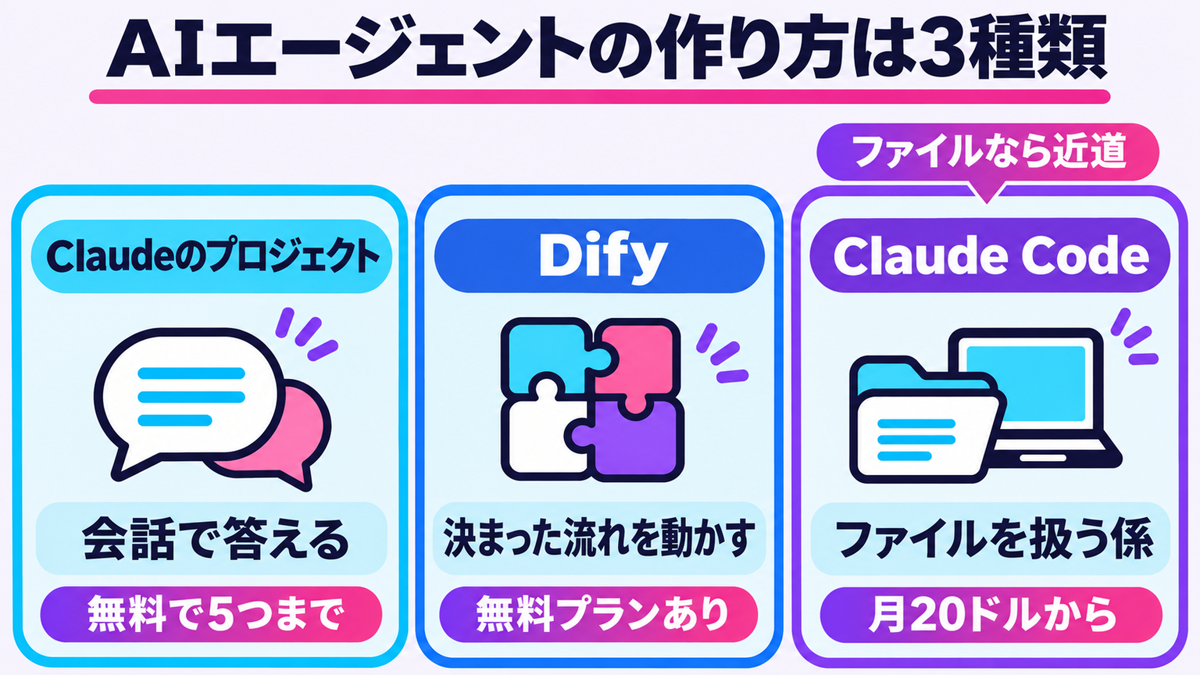
プログラミングをしない人がAIエージェントを作る方法は、大きく分けて役を決めたチャット・部品をつなぐ道具・パソコンで作業する係の3種類です。どれを選ぶかは、任せたい仕事が「会話だけで済むか」「決まった流れか」「パソコンのファイルを扱うか」で決まります。
役を決めたチャット(例:Claudeのプロジェクト)
Claudeの「プロジェクト」は、チャットと資料をまとめておける作業場所です。プロジェクトごとに指示を書いて、口調や役割を決めておけます。厳密にはエージェントというより「役を決めたチャット」ですが、係の役割を試す練習台にぴったりです。
部品をつなぐ道具(例:Dify)
Difyは、AIを使ったアプリやワークフローを、画面上で部品をつなぐようにして作れる道具です。決まった順番で動く仕組みを作るのが得意で、作ったものをWebで公開することもできます。
パソコンで作業する係(例:Claude Code)
Claude Codeは、パソコンの中のファイルを読んだり、作ったり、整理したりできるAIです。その中に、特定の仕事だけを受け持つサブエージェントという専門の係を作れます。毎回同じ指示を書かなくても、名前を呼ぶだけで同じ形の報告が返ってくるのが、係を作るよさです。この記事の手順では、この係を作ります。
このほかにも、AIエージェントを作れる道具はいくつもあります。この記事では、プログラミングなしで始めやすく、役割のちがう3つにしぼって紹介します。
3つの作り方の比較表
3つの作り方を、初心者が気になる項目で比べました。ファイルを扱う仕事ならClaude Code、会話だけならClaudeのプロジェクトが始めやすいです。
| 作り方 | できること | 向いている仕事 | 始めるのに要るもの | 料金の目安 | つまずきやすい所 |
|---|---|---|---|---|---|
| Claudeのプロジェクト | 指示と資料を決めて、会話で答える | 決まった役での相談・文章の下書き | Claudeのアカウント | 無料プランでも5つまで作れる | パソコンの中のファイルは扱えない |
| Dify | 部品をつないで決まった流れを動かす | 毎回同じ順番の処理・社内向けのチャット | Difyのアカウント | 無料のSandboxプランあり | 部品の種類が多く、最初は迷いやすい |
| Claude Code | パソコンのファイルを読んで作業する係を作る | フォルダの整理・資料の点検・まとめ | 有料のClaudeのプラン | Pro 月20ドル(年払いは月17ドル)から | 道具を絞らないと何でもできてしまう |
料金とプランの内容は2026年11月時点の公式ページにもとづいています(出典: Claude「料金」)。Claudeのプロジェクトは、無料プランでも5つまで作れます(出典: Claude ヘルプ「What are projects?」)。DifyはCloud版に無料のSandboxプランがあり、自分のサーバーで動かす方法もあります(出典: Dify Docs)。料金やプランは変わることがあるので、申し込む前に各公式ページを見ておくと安心です。
最初に任せる仕事の条件
最初に任せる仕事は、次の4つにすべて当てはまるものを選びます。1つでも外れるなら、2つ目以降に回しましょう。
- 週に1回以上、くり返している
- 読む・まとめる・点検するだけで終わり、ファイルの書きかえや削除がない
- メールの送信・公開・購入など、外の人やお金に関わらない
- 結果が正しいかを、あなたが見て判断できる
いちばん大事なのは最後の条件です。自分で正しさを判断できない仕事を任せると、間違っていても気づけません。たとえば、くわしくない分野の調べものより、毎週見ている自分のフォルダの案内のほうが、最初の係には向いています。
反対に、最初は避けたいのは「1回きりの仕事」と「取り消せない操作がある仕事」です。私も、勝手にファイルを消さない、大事な判断は先に確認する、送信や購入は事前に確認する、という決まりを作ってAIに仕事を任せています。この決まりの範囲に収まる仕事から始めると、安心して任せられますよ。
読むだけの係でも、読んだファイルの中身はAIに送られます。個人情報やお客さまの情報が入ったファイルは、最初の練習には使わないでおきましょう。慣れるまでは、見られても困らない資料で試すのが安全です。
おすすめの順番と理由
おすすめの順番は、プロジェクトで役を試す→Claude Codeで係を1つ作る→決まった流れはDifyなどで自動化するです。理由は、失敗したときの影響が小さいものから順に広げられるからです。
- Claudeのプロジェクトで、係の役割と指示の文を試す(理由:会話だけなので、何が起きても困らない。指示の書き方に慣れられる)
- Claude Codeで、読むだけの係を1つ作る(理由:プロジェクトで試した指示をそのまま使える。ファイルを扱う仕事を任せられる)
- 毎回同じ順番の処理だけ、Difyなどで流れにする(理由:手順が固まってから作るほうが、作り直しが少ない)
すでにClaudeの有料プランを使っているなら、1を飛ばして2から始めても大丈夫です。私は講座づくりでChatGPTを多く使っていましたが、回りくどさと間違いの多さが気になり、Claude Codeに移りました。いまはUdemy講座4本の台本、スライド、音声、動画の組み立てまで任せています。ファイルを扱う仕事が多い人ほど、Claude Codeの係が近道になるかなと思います。
初心者のAIエージェントの作り方5手順
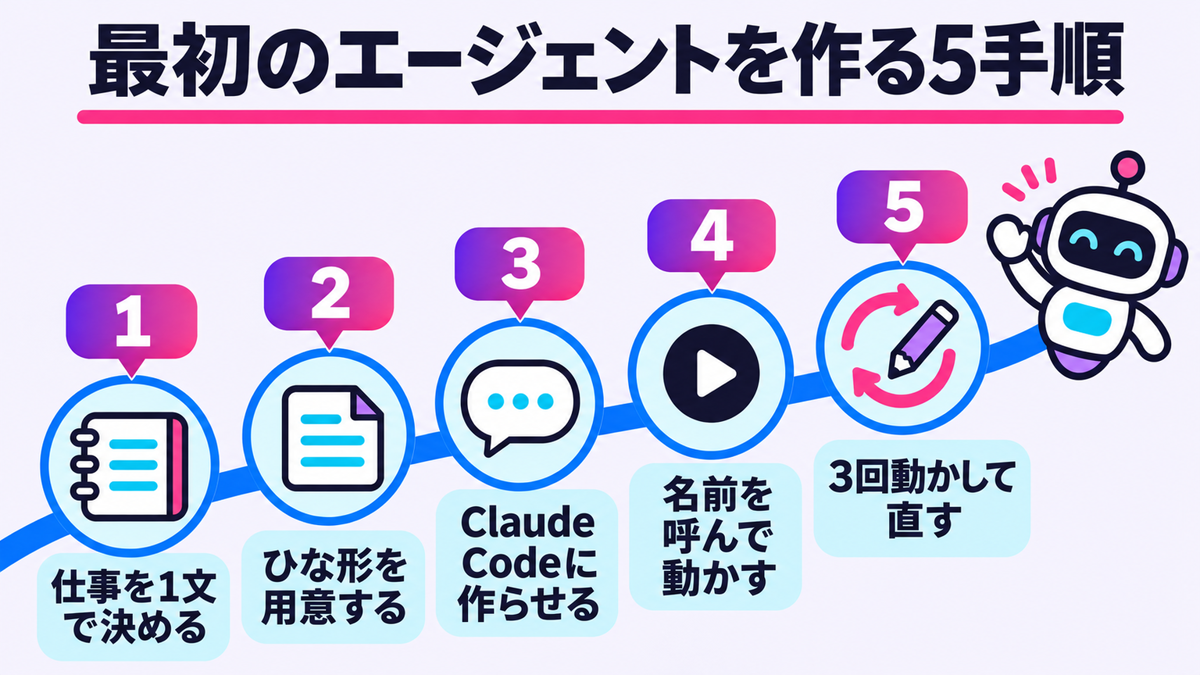
ここからは、Claude Codeで最初のAIエージェントを作る手順です。例として、フォルダの中を読んで中身を案内する「フォルダ案内係」を作ります。Claude Codeが初めての方は、先にClaude Codeで最初にやること|1日目の使い方と基本操作をどうぞ。
全体の流れは次の5つです。
- 係の仕事を1文で決める
- 設定ファイルのひな形を用意する
- Claude Codeに設定ファイルを作らせる
- 名前を呼んで動かす
- 3回動かして1行ずつ直す
3と4のあいだで、動かす前のチェックリストを確かめます。
係の仕事を1文で決める
最初にやるのは、係の仕事を「◯◯を読んで、△△の形で報告する」という1文にすることです。1文で言えない仕事は、まだ大きすぎるサインです。
今回のフォルダ案内係なら、次のようになります。
指定されたフォルダの中のファイルを読んで、
ファイルごとに中身を1行で案内し、
古そうなものと中身が重なっていそうなものを報告する。
ポイントは「報告する」で終わらせることです。「整理する」「消す」まで入れてしまうと、係が勝手にファイルを動かすおそれがあります。整理するかどうかは、報告を読んだあなたが決めればいいんです。
報告の形も、ここで決めておきます。「表にする」「3行以内」「確かめていないことは〔未確認〕と書く」のように具体的にすると、毎回同じ形で返ってくるので読みやすくなりますよ。
設定ファイルのひな形
Claude Codeの係は、1つのテキストファイルで作れます。ファイルの上の段に名前・説明・使える道具を書き、その下に仕事の指示を書く形です。必ず書くのは名前と説明の2つだけです。Claude Codeは説明の文を見て、係に仕事を振るかを決めます(出典: Claude Code Docs「カスタムサブエージェントの作成」)。
ひな形(フォルダ案内係)
---
name: folder-guide
description: フォルダの中身を知りたいときに使う。ファイルを読んで1行ずつ案内し、古そうなものと重なりを報告する。ファイルは変更しない。
tools: Read, Grep, Glob
---
あなたはフォルダ案内係です。
指定されたフォルダの中のファイルを読み、中身を案内します。

守ること
・ファイルを作る、書きかえる、動かす、消すことはしません。
・中身を読めなかったファイルは、読めなかったと書きます。
・確かめていないことは〔未確認〕と書きます。

報告の形
・ファイル名と、中身の1行の説明を表にします。
・最後に、中身から見て「古そうなもの」「中身が重なっていそうなもの」を3つまで挙げ、理由を1行ずつ書きます。
「—」ではさまれた上の段の3つの項目は、次の意味です。
- name:係の名前。例のように英字の小文字とハイフンで短くつけると分かりやすい
- description:いつこの係を使うかの説明。短く具体的に書く
- tools:使ってよい道具。Readは読む、Grepは文字を探す、Globはファイルを探す道具
tools の行を書かないと、係はClaude Codeの道具をすべて使えるようになります。最初の係は、必ず読むだけの道具に絞っておきましょう。
Claude Codeに作らせる依頼文
設定ファイルは、自分で作らなくても大丈夫です。Claude Codeに依頼文を送れば、決まった場所にファイルを作ってくれます。置き場所は、そのフォルダだけで使うなら「.claude/agents」です。すべてのフォルダで使うなら、ユーザーのフォルダの「.claude/agents」に置きます。Windowsなら「C:\Users\あなたのユーザー名\.claude\agents」です。名前が「.」で始まるフォルダはふだん隠れていて見えにくいので、場所はClaude Codeに任せるのが確実ですよ。
指示例(フォルダ案内係を作る)
サブエージェントを1つ作ってください。
名前は folder-guide です。
仕事は、指定されたフォルダの中のファイルを読んで、ファイルごとに中身を1行で案内し、古そうなものと中身が重なっていそうなものを報告することです。
使える道具は Read、Grep、Glob だけにしてください。
ファイルを作る、書きかえる、動かす、消すことはさせないでください。
このフォルダの中だけで使えるように、.claude/agents に保存してください。
作ったら、ファイルの中身を見せてください。
作ったあとに中身を見せてもらい、tools の行が読むだけの3つになっているかを必ず確かめてください。私は以前、手順書の項目名が実物の画面と違っていて迷ったことがあり、それからは実物を見てから書く決まりにしています。係の設定ファイルも同じで、「作ってくれたはず」ではなく、中身を自分の目で見ておくと安心です。
決まった手順をまるごと覚えさせたいときは、係ではなく「スキル」のほうが合うこともあります。違いはClaude・Claude Codeのスキルの作り方|使い分けと5手順をひな形つきでで比べています。
動かす前のチェックリスト
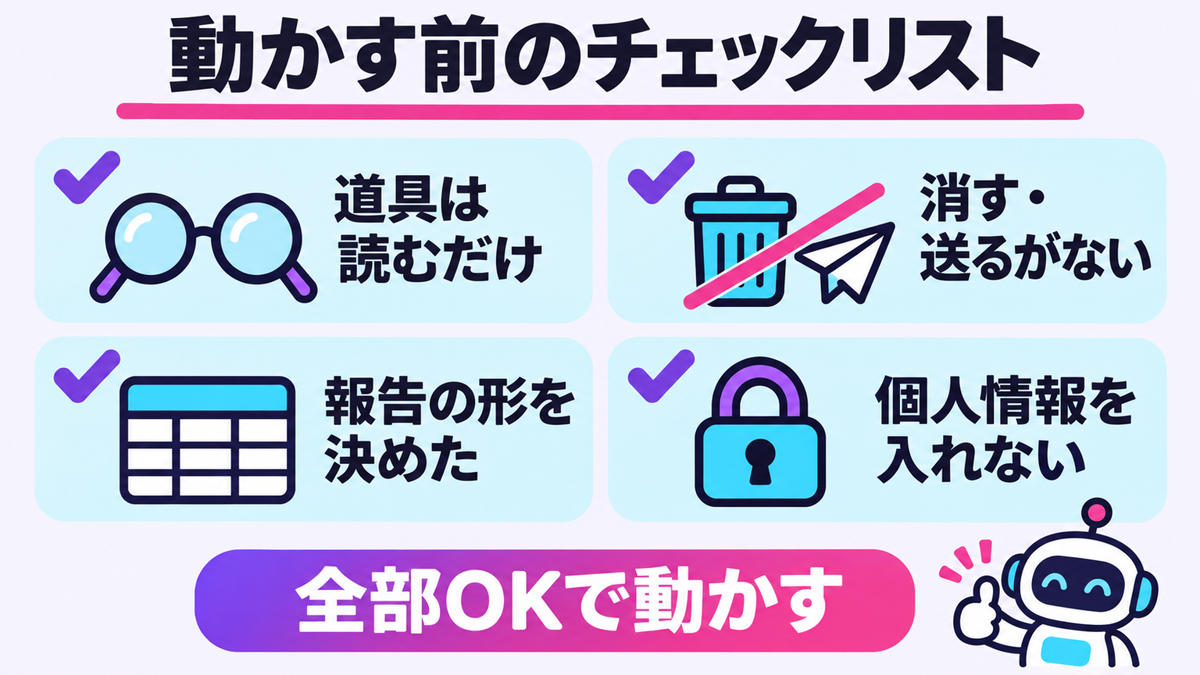
係を動かす前に、次の項目を確かめます。全部にチェックが付いたら動かしてOKです。
- □ 係の仕事を1文で言える
- □ tools が Read、Grep、Glob など読むだけの道具になっている
- □ 指示に「作る・書きかえる・動かす・消すことはしない」と書いてある
- □ 報告の形(表・行数・〔未確認〕の書き方)を決めてある
- □ 試すフォルダに、個人情報やお客さまの情報が入っていない
- □ 結果が正しいかを、自分で見て判断できる
- □ 大事なファイルは、別の場所にも控えがある
最後の「控え」は念のためです。読むだけの係でも、最初のうちは大事なファイルの控えを取っておくと、気持ちに余裕を持って試せます。Anthropicも、自分で動く仕組みは安全な場所で十分に試すことをすすめていますよ。
名前を呼んで動かす
係ができたら、ふだんのClaude Codeとの会話で、係の名前を出して頼むだけで動きます。特別な操作はいりません。
指示例(フォルダ案内係に頼む)
folder-guide に頼んでください。
「2026年の見積もり」フォルダの中身を案内してください。
古そうなものと、中身が重なっていそうなものも挙げてください。
フォルダは、名前か場所(例:D:\仕事\2026年の見積もり)で伝えます。入力欄で「@」を打つと、係の名前を候補から選んで頼むこともできます。また、説明の文に合う仕事を頼むと、名前を出さなくてもClaude Codeが係に仕事を振ることがあります。
係は自分専用の作業場所で仕事を進め、終わったら結果の要約だけを返します。そのため、ふだんの会話が長い資料で埋まりにくいのも、係を作るよさですね。
新しい係が見つからないと言われたときは、Claude Codeを一度閉じて開き直してみてください。その会話を始めたときに係の置き場所のフォルダがまだなかった場合は、開き直すと読み込まれます。
3回動かして1行ずつ直す
係は一度で完成させず、3回動かして、気になった所を1回につき1行ずつ直すのがおすすめです。一度にたくさん直すと、どの直しが効いたのか分からなくなるからです。
- 1回目:そのまま動かし、報告で気になった所を1つだけメモする
- 直す:メモした所を直す1行を、指示に足すか書きかえる
- 2回目:別のフォルダで動かし、また気になった所を1つメモする
- 直す:同じように1行だけ直す
- 3回目:もう一度動かし、報告の形が毎回そろっているかを見る
直すときも、自分でファイルを開かず、Claude Codeに頼めば大丈夫です。たとえば「folder-guide の指示に、作られた日が分かるファイルは日付も書く、という1行を足してください」のように伝えます。
3回動かして報告が安定したら、最初の係は完成です。2つ目の係を作るときは、また1文で仕事を決めるところから始めましょう。役割のちがう係を何人か置いて仕事を分けたい方は、Claude CodeでAI社員の作り方|任せてよい仕事と分け方も参考になると思います。
よくある質問(FAQ)
最後に、AIエージェントを作り始めた初心者からよく出る疑問にお答えします。
プログラミングなしで作れますか
はい、プログラミングなしで作れます。この記事のフォルダ案内係も、日本語の依頼文をClaude Codeに送るだけで作れます。
設定ファイルの中身は、名前・説明・道具の3行と、日本語の指示だけです。Claude Codeは、文字だけの黒い画面(ターミナル)のほかにデスクトップアプリやブラウザでも使えるので、黒い画面が苦手な方でも始めやすいですよ。本格的な仕組みをプログラムで作る方法もありますが、最初の1つには必要ありません。
無料でAIエージェントは作れますか
練習なら無料でもできますが、パソコンで作業する係には有料プランが必要です。Claudeのプロジェクトは無料プランでも5つまで作れ、DifyにもCloud版の無料プランがあります。
Claude Codeは、無料プランには含まれていません。2026年11月時点では、Proプランの月20ドル(年払いなら月17ドル)から使えます。まずは無料のプロジェクトで係の指示を試し、ファイルを扱う仕事を任せたくなったら有料プランを考える、という順番でも十分です。
作ったエージェントが勝手に動きませんか
道具を読むだけに絞っておけば、ファイルを書きかえたり消したりはしません。tools の行で使える道具を決めることが、いちばんの歯止めになります。
ただし、説明の文に合う仕事を頼むと、名前を出さなくても係に仕事が回ることはあります。これは係が勝手に動き出すのではなく、あなたが頼んだ仕事の中で、Claude Codeが係を選んでいるだけです。心配な方は、係を使うときは必ず名前を出して頼む、と決めておくと分かりやすいですよ。
AIエージェントの作り方は初心者ほど小さく
AIエージェントの作り方で迷ったら、まずは1つの仕事を読むだけでこなし、結果を報告で返す小さな係を作ってみてください。何でもできるエージェントを目指すより、安心して何度も動かせる係を1つ持つほうが、ずっと早く仕事に役立ちます。
会話だけならClaudeのプロジェクト、決まった流れならDify、ファイルを扱うならClaude Codeが向いています。Claude Codeで作るときは、仕事を1文で決め、ひな形をもとに係を作らせ、チェックリストを確かめてから動かしましょう。最初から完璧を目指さず、3回動かして1行ずつ直していけば大丈夫です。
まずは、毎週見ているフォルダを1つ選んで、フォルダ案内係に中身を案内してもらうところから始めてみてくださいね。