

Claude Codeが気になるけれど、エンジニアではない自分に使えるのか不安ですよね。名前にCodeと付いていますし、黒い画面にコマンドを打つイメージがあると、なかなか最初の一歩が踏み出せないと思います。
結論から言うと、非エンジニアでもClaude Codeは使えます。ただし、いきなり大きな仕事を任せるとつまずきやすいです。私もコードを書く仕事はしていませんが、今は講座づくりや記事づくりの多くをClaude Codeに任せています。
この記事では、Claude Codeの使い方を、非エンジニアがつまずきにくい順番でまとめました。料金や始める手順に加えて、実際に任せた仕事の例と、始める前に使える確認リストも紹介します。読み終わるころには、あなたが最初に任せる仕事が決まっているはずです。
- Claude Codeは非エンジニアでも使えるが、Freeプランでは使えない
- 最初はデスクトップアプリで、小さな仕事を1つ任せる
- 成果を分けるのはコードの知識より、任せる順番と確認の決まり
- 送信、削除、公開は人が確認する形にしておく
Claude Codeは非エンジニアでも使える?
まず、Claude Codeで何ができて、何が必要なのかを整理します。ここが分かると、自分に合う道具かどうかを判断しやすくなります。
Claude Codeで任せられる仕事
Claude Codeには、文章を返すだけでなく、パソコンのファイルを読んで、作って、直す仕事を任せられます。もともとは開発者向けの道具ですが、ファイルで進む仕事なら開発以外にも使えます。
Claude Codeの公式ドキュメントでは、ファイルの編集、コマンドの実行、外部ツールとの連携などができると説明されています。使い方の例にも「先延ばしにしている作業を自動化する」が挙げられています。
非エンジニアの仕事に置きかえると、たとえば次のようなものです。
- 資料を読んで、要点を別のファイルにまとめる
- 文章の下書きを作り、決まりに沿って直す
- 散らかったフォルダを、ルールに沿って整理する案を作る
- 調べた内容を表にまとめる
チャットで何度もコピーと貼り付けをしている仕事ほど、任せる効果が出やすいかなと思います。
職種ごとのイメージも、表にしてみました。あなたの仕事に近いものを探してみてください。
| 仕事 | 任せやすいこと | 人が残すこと |
|---|---|---|
| 経営者 | 情報の整理、資料の下書き | 判断と対外的な発信 |
| 営業 | 提案書の下書き、商談メモの整理 | 顧客ごとの言葉選びと数字の確認 |
| 事務 | 表の整形、定型文の作成 | 入力内容と提出前の確認 |
| 発信や集客 | 記事の構成、投稿の下書き | 体験の追加と公開の判断 |
| 講師 | 台本、スライド案、練習問題 | 内容の正しさと教え方の判断 |
チャットのAIとの違い
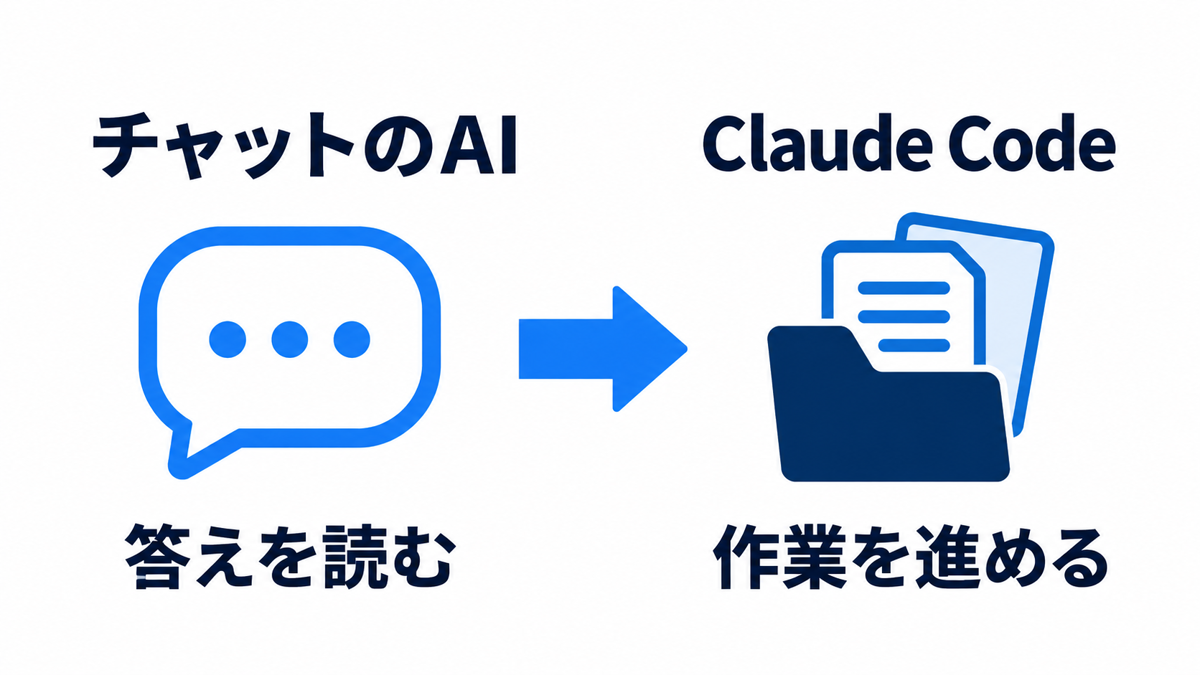
一番の違いは、答えを読むだけで終わらず、作業そのものを進められることです。チャットのAIは、基本的に質問に答える道具です。Claude Codeは、指定したフォルダの中で実際に手を動かします。
| 比べる項目 | チャットのAI | Claude Code |
|---|---|---|
| 主な使い方 | 質問して答えを読む | 作業を頼んで結果を確認する |
| ファイルの扱い | 添付や貼り付けが中心 | 指定したフォルダのファイルを読み書きする |
| 長い作業 | 人が1工程ずつ指示する | 複数の工程をまとめて進められる |
| 覚えさせ方 | 設定や毎回の説明 | CLAUDE.mdやスキルに残せる |
| 向いている仕事 | 相談、下書き、壁打ち | 繰り返しの作業、複数のファイルにまたがる仕事 |
| 気をつける点 | 答えの確認 | 答えに加えて、操作の範囲も確認する |
私も以前は、講座づくりでChatGPTをよく使っていました。ただ、回りくどいやり取りや間違いの多さが気になり、作業まで任せられるClaude Codeへ移りました。道具の好みは人それぞれですが、作業まで渡せるかどうかは大きな違いです。
必要なものと料金
必要なのは、パソコンとClaudeの有料プランです。プログラミングの環境を先にそろえなくても、デスクトップアプリから始められます。
2026年11月時点のClaudeの公式料金ページでは、個人向けの主なプランは次のとおりです。価格は消費税10%込みの表示で、変わることがあります。
| プラン | 料金の目安 | Claude Code | 向いている人 |
|---|---|---|---|
| Free | $0 | 使えない | Claudeのチャットを試したい人 |
| Pro | 月払い$22、年払いなら月$18相当 | 使える | まず小さく始めたい人 |
| Max | 月$110 | 使える | 毎日長時間使う人 |
| Ultra | 月$220 | 使える | さらに長い作業を任せたい人 |
非エンジニアが試すなら、まずはProで十分だと思います。チャットとClaude Codeは同じ利用枠を使うので、長い作業を続けると上限に届くことがあります。足りなくなってから上のプランを考えれば大丈夫ですよ。
ドルでの請求なので、日本円の支払い額は為替やカード会社の手数料で変わります。また、利用枠の量は会話の長さや使うモデルによって変わるため、1か月に何回使えるとは言い切れません。最初の1か月は、月払いで試して使う量を見てから、年払いを考えるのが無理のない進め方です。
向いている人と向かない人
向いているのは、同じ手順の仕事が多く、結果を自分で確認できる人です。コードが読めるかどうかより、仕事の良し悪しを判断できるかどうかが大切です。
たとえば、自分の専門分野の資料を作る人は向いています。内容の間違いに気づけるからです。逆に、確認せずにそのまま送りたい人や、正解が分からない分野を丸ごと任せたい人には向きません。
迷ったら、任せたい仕事を1つ思い浮かべて、次の順に答えてみてください。
- 結果の正しさを自分で判断できますか。はいなら2へ、いいえなら、詳しい人が確認できる形にするか、別の仕事を選びます
- 元のファイルをコピーして試せますか。はいなら3へ、いいえなら、コピーできる形に準備してから試します
- 個人情報や秘密の情報を外せますか。はいなら4へ、いいえなら、社内の決まりと設定を確かめるまで見送ります
- 同じ作業を月に数回以上しますか。はいなら最初に任せる候補です。いいえでも、練習として試す価値はあります
全部に「はい」と答えられる仕事が、最初の1つに向いています。社内報の下書き、議事録の整理、毎月の報告書の形を整える作業などは、当てはまりやすいと思います。
Claude Codeは間違えることがあります。法律、税金、健康、契約のように影響が大きい内容は、必ず人が元の資料で確かめてください。
非エンジニアがClaude Codeを始める手順
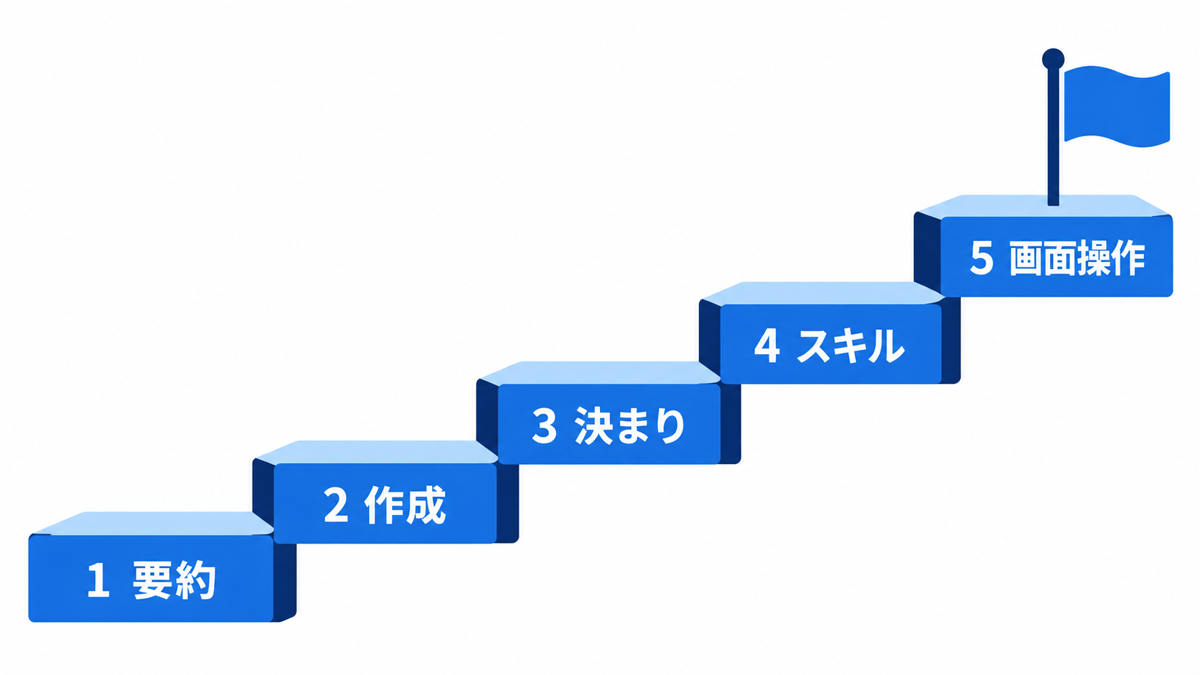
ここからは、私がおすすめする順番で説明します。最初から便利な機能を全部使おうとせず、1つずつ広げるのが一番の近道です。
| 順番 | やること | この順番にする理由 |
|---|---|---|
| 1 | 読み取りと要約を任せる | ファイルを壊す心配が小さい |
| 2 | 新しいファイルを作らせる | 元のファイルが残るので見比べやすい |
| 3 | 何度も伝えることを決まりにする | 説明の手間と同じ間違いを減らせる |
| 4 | 繰り返しの手順をスキルにする | 型ができてから作る方が無駄がない |
| 5 | ブラウザなどの操作を任せる | 影響が大きいので最後に広げる |
最初はデスクトップアプリで始める
非エンジニアには、Claudeのデスクトップアプリがおすすめです。黒い画面を使わず、いつものアプリに近い感覚で始められます。
デスクトップアプリの公式案内によると、Codeタブを使うために別のツールを入れる必要はありません。流れは次のとおりです。
- 公式サイトからClaudeのデスクトップアプリを入れる
- Anthropicのアカウントでサインインする
- サイドバー上部のCodeタブを開く
- 作業するフォルダを選ぶ
- 入力欄にしてほしいことを書く
画面の名前は更新で変わることがあります。見当たらないときは、公式の案内も確認してみてください。
始めたばかりのころは、次のような所で止まりやすいです。先に知っておくと、慌てずに済むと思います。
| 困ること | 考えられる原因 | 試すこと |
|---|---|---|
| Codeタブでアップグレードを促される | 有料プランではない | プランを確認する |
| ファイルが見つからないと言われる | 別のフォルダを開いている | 開いているフォルダを確認する |
| 確認の表示が何度も出る | 変更の前に確認する設定になっている | 内容を読み、慣れるまでは1つずつ承認する |
| 途中で思った方向とずれた | 指示の条件が足りない | 止めて、足りない条件を伝える |
仕事用のフォルダを1つ決める
次に、Claude Codeに見せるフォルダを1つだけ作ります。いきなりデスクトップや書類フォルダ全体を渡さないことがポイントです。
たとえば「AI作業用」というフォルダを作り、試したい資料のコピーだけを入れます。元のファイルをコピーしておけば、思った結果にならなくても元に戻せます。慣れるまでは、お客さまの個人情報や契約書は入れない方が安心です。
フォルダの中は、最初から細かく分けなくてかまいません。「元の資料」と「作ったもの」の2つに分けるだけでも、どれがAIの作ったファイルなのか分かりやすくなります。ファイル名も、あとから見て中身が分かる日本語にしておくと便利です。「資料1」より「2026年10月_営業報告の下書き」のような名前の方が、Claude Codeへの指示もしやすくなります。
最初の指示は小さな仕事にする
最初の指示は、10分ほどで結果を確認できる仕事にしましょう。「業務を全部効率化して」のような大きな頼み方だと、何を確認すればいいのか分からなくなります。
指示例(資料の要約)
このフォルダのmeeting.txtを読んでください。
決まったこと、次にやること、担当者を表にまとめてください。
結果はsummary.mdという新しいファイルに保存してください。
元のファイルは変更しないでください。
分からない所は推測せず、質問してください。
この指示の良いところは、読む物、作る物、触ってはいけない物が決まっていることです。結果を見て直したい所があれば、そのまま「担当者ごとに並べ直して」のように続ければ大丈夫です。
何を頼むか迷ったら、次の3つから試すのもおすすめです。上から順に、確認が簡単です。
| 試す仕事 | 頼み方の例 | 確認すること |
|---|---|---|
| 要約 | 長い資料を読んで3つの要点にまとめて | 大事な話が抜けていないか |
| 表づくり | メモの内容を項目ごとの表にして | 数字や名前が元の資料と同じか |
| 文章の手直し | 決まりに沿って読みやすく直して | 意味が変わっていないか |
秘書の決まりをCLAUDE.mdに書く
同じ説明を2回したら、CLAUDE.mdに決まりとして残すのがおすすめです。CLAUDE.mdは、Claude Codeに毎回読んでもらう指示書のようなファイルです。
公式の説明でも、同じ修正を何度も伝えているときに追加する使い方が案内されています。短く具体的に書くほど、守られやすいとされています。
指示例(CLAUDE.mdに書く決まり)
日本語のていねい語で話してください。
ファイルは勝手に消さないでください。
大事な判断は、作業の前に確認してください。
メールの送信や購入は、必ず事前に確認してください。
分からないことは推測で書かないでください。
最初から長い決まりを作る必要はありません。困った時に1行ずつ足していく方が、自分の仕事に合った内容になります。
私も、Claude Codeを秘書のように使うために、呼び方や口調、守ることをCLAUDE.mdにまとめています。プロンプトの残し方を広く整理したい人は、プロンプトの保存方法と管理術も参考にしてみてください。
失敗を防ぐ確認のルールを決める
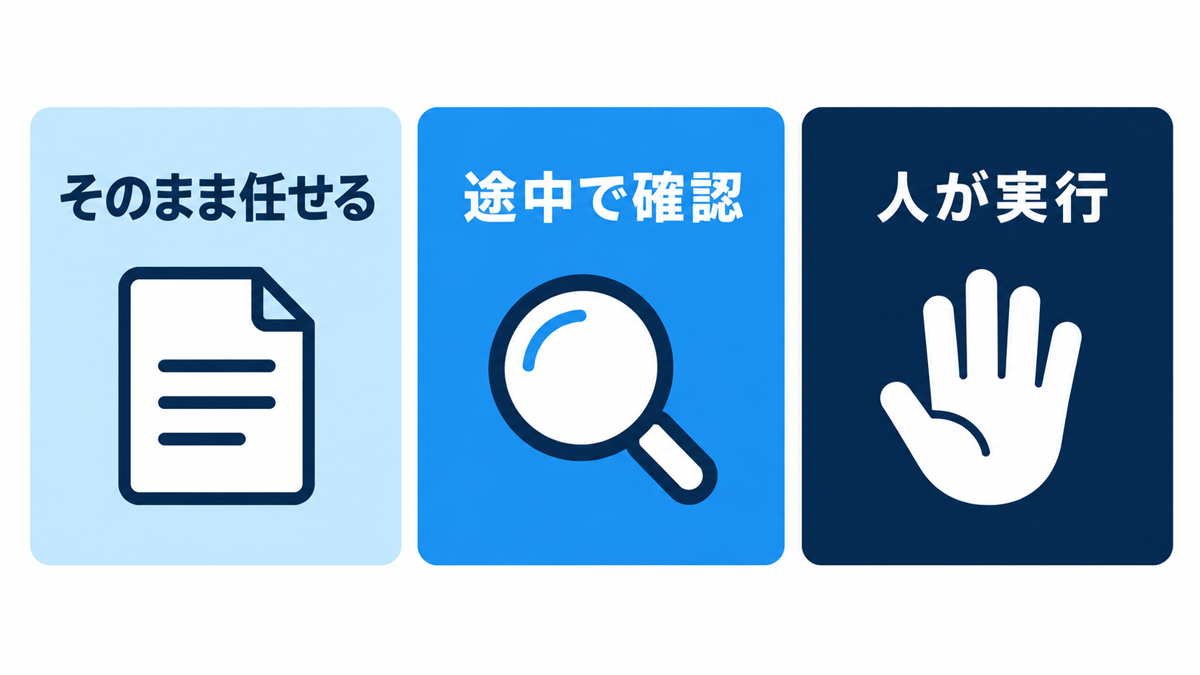
任せる範囲を広げる前に、人が確認する場所を決めておきましょう。AIの実力より、確認の仕組みの方が事故を防ぎます。
次のリストは、私が大切だと考える確認項目です。任せる前に、上から見てみてください。
- 元のファイルのコピーがある
- 見せてよいフォルダだけを選んでいる
- 個人情報や秘密の情報が入っていない
- 作る物と保存先を指示している
- 変更してはいけない物を指示している
- 送信、削除、公開は人が確認する
- 事実の確認元を決めている
- 終わった後に見る項目を決めている
公式の案内では、CLAUDE.mdの指示は必ず守られるとは限らず、絶対に止めたいことは権限の設定で管理すると説明されています。大事な操作は、言葉の指示だけでなく権限の設定も使うと安心です。
初めのうちは、変更の前に確認を求めるManualモードで使うのがおすすめです。慣れてきたら、作業に合わせて任せる範囲を広げていきましょう。
任せ方は、仕事の影響の大きさで3段階に分けると判断しやすくなります。
| 段階 | 仕事の例 | 人が見るタイミング |
|---|---|---|
| そのまま任せる | 練習用ファイルの要約、下書き | 終わった後 |
| 途中で確認する | 複数のファイルの修正、資料づくり | 計画の段階と終わった後 |
| 必ず人が実行する | 送信、削除、公開、支払い | 実行の直前 |
大事なのは、最初に「どこまで自動でよいか」を自分で決めることです。AIの判断に任せるのではなく、人が線を引いておけば、安心して任せられる範囲が広がっていきます。
非エンジニアの社長が任せた仕事の実例
ここでは、私が実際にClaude Codeに任せている仕事を紹介します。数字で効果を比べたものではありませんが、どんな仕事を渡せるのかのイメージにしてください。
講座の台本と動画づくり
私が一番多く任せてきたのは、オンライン講座の制作です。台本、スライド、音声、動画の組み立てまで、工程ごとに手順を決めて進めています。
講座づくりは工程が多く、1つの変更が次の工程にも響きます。チャットだと、毎回ファイルを貼り直す必要があります。Claude Codeならフォルダの中で続きから進められるので、長い仕事と相性が良いと感じています。
ただし、完成品をそのまま出すわけではありません。内容の判断、画面の確認、最後の見直しは人が行います。任せるのは手を動かす部分で、責任まで渡すわけではないんです。
まねをするなら、いきなり全工程を任せず、1工程だけ切り出すのがおすすめです。たとえば、研修の資料があるなら「この資料を話し言葉の台本にして」と頼みます。うまくいったら、次に台本からスライドの構成を作ってもらいます。1工程ずつ確かめると、どこを直せばよいのかが見えてきます。
うまくいった手順は、そのたびに文章で残しておきましょう。最初は短いメモで十分です。同じ流れを3回ほど使ったら、スキルとしてまとめることを考えると無駄がありません。
記事の下書きとファクトチェック
ブログ記事では、調査、構成、下書き、事実確認、校正を手順化して任せています。下書きを作るだけなら、チャットのAIでもできます。差が出るのは、そのあとの確認まで流れに入れられることです。
事実確認では、数字や料金などを出典のページで照合します。形式の検査も決まった手順で通します。こうした工程をスキルにしておくと、毎回同じ説明をしなくて済みます。
一方で、体験談は作らせません。記録にない経験は書かないように決めています。読者の信頼を失うと、記事の価値そのものがなくなるからです。
記事づくりで任せるときは、次の3つを最初に渡すと結果が安定します。読者は誰か、どんな口調で書くか、数字の確認元をどこにするか、の3つです。これを毎回書くのは大変なので、決まりとしてファイルに残しておくと楽になります。
文章を書く仕事が少ない人でも、考え方は同じです。作る、確かめる、直す、の順に工程を分ければ、報告書やメールの下書きにも応用できます。作る工程と確かめる工程を分けて頼むだけでも、見落としは減らしやすくなるかなと思います。
予約投稿や画面の設定
慣れてきてから、ブラウザの操作も任せるようになりました。たとえば、noteの下書きや予約投稿の設定、メール配信ツールの設定などです。
手順書を見ながら自分で操作すると、画面を行き来するだけで時間がかかります。ただ、公開や送信に関わる操作は影響が大きいです。ログインは人が行い、大事な所は確認してから進めるようにしています。
失敗もありました。手順書に書かれた項目名が実際の画面と違っていて、迷ったことがあります。それ以来「ボタン名は実際の画面を見てから書く」という決まりを追加しました。うまくいかなかったことを決まりに変えていくと、少しずつ頼もしくなりますよ。
画面の操作を任せるのは、ファイルの仕事に慣れてからで十分です。最初は「見るだけ」の操作から始めましょう。たとえば、管理画面の項目名を確かめて手順書にまとめる仕事なら、設定を変えずに試せます。保存や公開のボタンを押す仕事は、そのあとに考えれば大丈夫です。
調べものとファイルの整理
毎日の仕事では、調べものとファイルの整理も任せています。派手ではありませんが、続けるほど効いてくる使い方です。
調べものは、結果をファイルに残すのがコツです。あとで見直せますし、別の作業の材料にもなります。ファイルの整理は、勝手に消さない決まりにしています。消してよさそうな物は別のフォルダにまとめ、最後に人が判断します。
指示例(調べものを残す)
◯◯について調べてください。
公式サイトや公的機関の情報を優先してください。
調べた日付と、確認したページのURLを書いてください。
分からなかったことは、未確認と書いてください。
結果は調査メモという名前のファイルに保存してください。過去の決定を読み落として、作業をやり直したこともありました。そこで、作業の前に過去の決定を調べる手順も足しました。士業の方の活用例を知りたい場合は、税理士のAI活用ガイドも参考になると思います。
よくある質問(FAQ)
無料プランで使えますか?
いいえ、Freeプランでは使えません。2026年11月時点では、ProやMaxなどの有料プランが必要です。まずはProで小さな仕事を試し、使う量に合わせて考えると無理がありません。
会社の情報を入れても大丈夫ですか?
入れる前に、社内の決まりと設定を確認してください。公式のデータ使用の説明では、個人向けプランはモデル改善へのデータ利用を設定で選べるとされています。
許可しない場合の保持は30日間、許可する場合は5年間です。設定は使い始める前に確かめておきましょう。TeamやEnterpriseなどの商用プランでは扱いが異なります。個人情報や顧客の秘密は、確認が済むまで入れないのが安全です。士業の情報管理は、社労士のAI活用ガイドでも整理しています。
AIが間違えたらどうしますか?
原因を伝えて直してもらい、同じ間違いは決まりに残します。その場で直すだけだと、次の作業でまた同じことが起きるかもしれません。
2回同じ間違いがあれば、CLAUDE.mdやスキルへ追加するタイミングです。絶対に起きてほしくない操作は、権限の設定で止めましょう。元のファイルのコピーを残しておけば、大きなやり直しも防げます。
非エンジニアのClaude Codeは小さく始める
Claude Codeは、非エンジニアでも十分に使えます。大切なのは、コードを書けるかどうかではなく、仕事を小さく分けて、結果を確認できるかどうかです。
始めるときは、次の順番がおすすめです。
- Proプランとデスクトップアプリを用意する
- 練習用のフォルダを1つ作る
- 10分で確認できる仕事を任せる
- 同じ説明をCLAUDE.mdに残す
- 確認のルールを決めて、任せる範囲を広げる
使い続けるうちに、どこまで任せられるかの感覚が育っていきます。うまくいった指示は残し、うまくいかなかったことは決まりに変えていく。この繰り返しが、非エンジニアにとって一番の上達法だと思います。難しい言葉を覚えることより、自分の仕事を小さな手順に分けることを意識してみてください。
最初から完璧に使おうとしなくて大丈夫です。今日のうちに、あなたの手元にある資料を1つ要約してもらうところから始めてみてください。料金や機能は変わることがあるので、申し込む前に公式サイトも確認してくださいね。
【無料】あなたの仕事に合わせて AI秘書を仕立てる「聞き取り指示文」
AI秘書に貼り付けると、秘書があなたに質問をして、あなたの仕事用の設定を作ります。メールアドレスをご登録いただくと、受け取り方をお送りします。
聞き取り指示文を無料で受け取る