
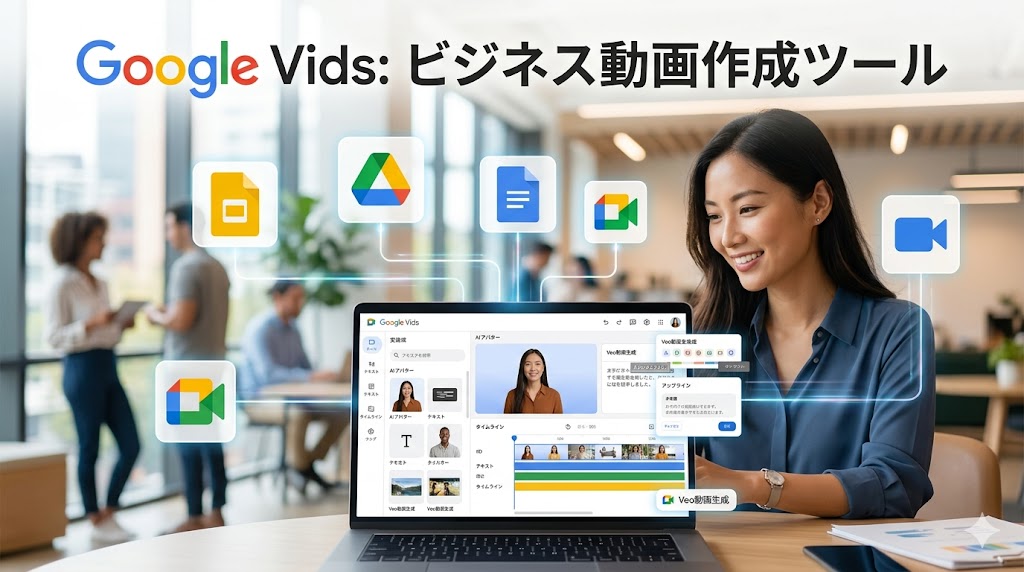
Google Vidsが気になって検索したものの、どこから確認すればよいか迷う人は多いです。
私も新しい動画作成ツールを見ると、まず無料で使えるのか、仕事で使えるレベルなのか、CanvaやClipchampなど既存ツールと何が違うのかを確認したくなります。Google Vidsは、ただの動画編集ソフトというより、GoogleドライブやGoogleスライドと組み合わせて、業務用の説明動画や研修動画を作りやすくするサービスです。
この記事では、Google Vidsの基本から、始め方、AI機能、料金の考え方、他ツールとの違い、よくある疑問までまとめます。初めてGoogle Vidsを知った人でも、自分に必要なツールか判断できるように整理していきます。
- Google Vidsの概要とできること
- Google Vidsの始め方とログイン方法
- 無料範囲や料金プランの考え方
- CanvaやClipchampとの違い
Google Vidsとは何か
ここでは、Google Vidsの基本的な位置づけと、最初に押さえておきたい使い方を整理します。名前だけ見ると動画編集アプリに見えますが、実際にはGoogle Workspaceと相性のよい、仕事向けの動画作成ツールとして理解すると分かりやすいです。
概要
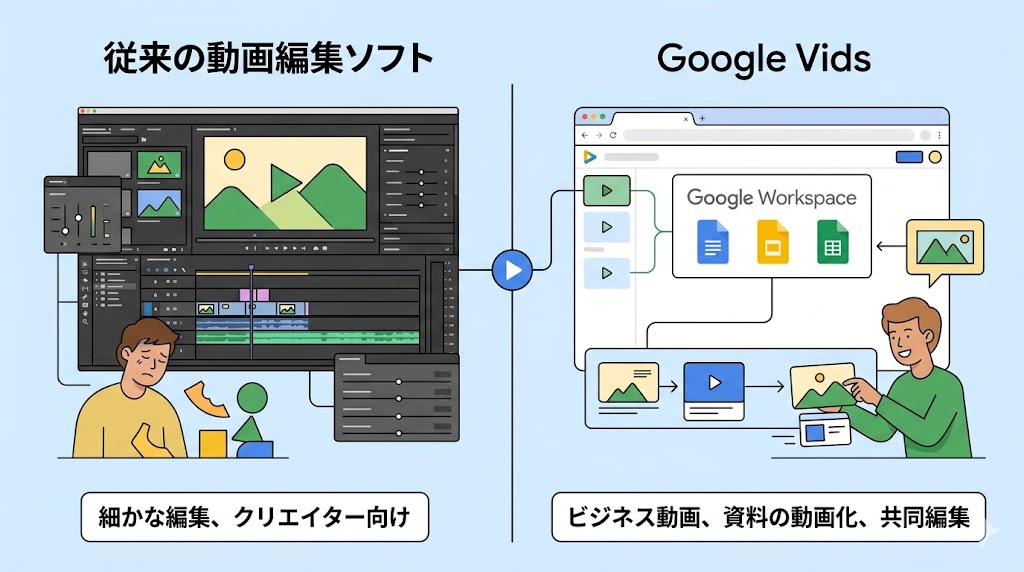
Google Vidsは、Googleが提供するAI搭載の動画作成・編集ツールです。動画の作成、編集、共有、共同編集をブラウザ上で行えるのが特徴で、GoogleドキュメントやGoogleスライドに近い感覚で使えるサービスです。
一般的な動画編集ソフトは、カット編集、テロップ、BGM、エフェクトなどを細かく調整する方向に強みがあります。一方でGoogle Vidsは、仕事で使う説明動画や社内向け動画を短時間で作ることに向いています。
たとえば、社内研修、業務マニュアル、商品説明、会議内容の共有、営業資料の動画化などです。特にGoogleドライブ上の資料を使って動画を作れるため、すでにGoogle Workspaceを使っている会社では導入しやすいです。
Google Vidsは、YouTubeクリエイター向けの本格編集ソフトというより、仕事の情報共有を動画化するためのツールとして考えると理解しやすいです。
Google Vidsでできること
Google Vidsでできることは、大きく分けると動画の下書き作成、テンプレート利用、録画、AIナレーション、AIアバター、Veoによる動画生成、字幕追加、共同編集、書き出しです。
特に便利なのは、プロンプトやGoogleドライブ上の資料をもとに、動画のたたき台を作れる点です。ゼロから構成を考える必要がないため、動画制作に慣れていない人でも始めやすいです。
また、画面録画やカメラ録画にも対応しているため、操作説明動画にも使えます。パソコン画面を見せながら説明したい場合や、社内システムの使い方を共有したい場合にも相性がよいです。
Google Vidsの強みは、動画編集そのものよりも、資料作成から動画化までの流れをスムーズにできる点です。
Google Vidsの始め方
Google Vidsを始める流れはシンプルです。対応しているGoogleアカウントでGoogle Vidsにアクセスし、新規動画を作成して、テンプレートや録画、AI作成機能などから作りたい形式を選びます。
基本的な流れは、動画のサイズ選択、作成方法の選択、シーン編集、テキストや素材の追加、プレビュー、共有または書き出しです。Googleスライドを使ったことがある人なら、比較的近い感覚で操作できます。
最初から凝った動画を作ろうとすると迷いやすいので、まずは社内共有用の短い説明動画や、1分程度の操作説明動画から試すのがおすすめです。
最初の1本は、完成度よりも操作に慣れることを優先すると失敗しにくいです。タイトル、3つの要点、短いナレーションだけでも、十分に使える動画になります。
ログイン方法
Google Vidsのログインは、対応するGoogleアカウントで行います。会社や学校のGoogle Workspaceアカウント、または対象プランの個人アカウントで利用できる場合があります。
ただし、表示される機能はアカウントの種類や管理者設定によって変わります。たとえば、会社のGoogle Workspaceでは管理者が機能を制限していることがあります。その場合、Google Vids自体は表示されても、AI機能が使えないことがあります。
Google Vidsの公式ヘルプでは、パソコンでの作成・編集、対応ブラウザ、共有や書き出しなどの基本情報を確認できます。利用できない場合は、まずログイン中のアカウント、ブラウザ環境、組織の管理者設定を確認しましょう。
会社アカウントで使う場合は、個人判断で機密資料をアップロードせず、社内ルールや管理者の設定を確認してから利用するのが安全です。
Google Vidsの機能
ここでは、Google Vidsの中でも検索ニーズが高いAIアバター、Veoによる動画生成、日本語対応、縦動画対応を見ていきます。機能ごとに対応範囲が異なるため、できることと注意点を分けて理解することが大切です。

AIアバター
Google VidsのAIアバターは、入力したスクリプトをもとに、アバターが話す動画を作成できる機能です。自分でカメラの前に立って撮影しなくても、説明動画や研修動画を作れる点が魅力です。
使いどころとしては、社内研修、オンボーディング、商品説明、よくある質問への回答、マニュアル動画などが考えられます。顔出しに抵抗がある場合や、何度も撮り直す時間がない場合に便利です。
ただし、AIアバターは万能ではありません。細かい感情表現や、その場の空気感を伝える動画では、人が話す動画のほうが自然に見えることもあります。逆に、定型的な説明や繰り返し使う研修コンテンツなら、AIアバターのほうが安定して作りやすいです。
AIアバターは、撮影コストを下げたい説明動画や研修動画に向いています。
Veoによる動画生成
Google VidsのVeoによる動画生成は、テキストや画像をもとに短い動画クリップを作る機能です。イメージ映像、冒頭の演出、背景素材、補足カットなどを用意したいときに役立ちます。
たとえば、社内研修動画の冒頭にオフィス風のイメージ映像を入れたり、商品説明動画に雰囲気のある背景動画を加えたりできます。動画素材を探す時間を短縮できるため、制作スピードを上げたい人には便利です。
一方で、生成AIで作成した動画は毎回同じ結果になるとは限りません。人物表現、文字表現、細かい動作などは意図通りにならないことがあります。そのため、重要な説明部分はテキストやナレーションで補い、Veoによる動画生成は補助素材として使うと安定します。
生成AIで作成した動画を商用利用する場合は、利用規約や社内ルールを必ず確認してください。正確な情報は公式サイトをご確認ください。
Google Vidsの日本語対応
Google Vidsの日本語対応は、機能ごとに確認する必要があります。画面表示や基本的な編集は日本語環境でも使いやすくなっていますが、AI機能の対応言語は時期やプランによって変わることがあります。
特に注意したいのは、AIナレーション、AIアバター、Help me create、Veoによる動画生成などのAI関連機能です。これらはアップデートで対応範囲が変わりやすいため、記事やSNSの古い情報だけを信じると判断を誤る可能性があります。
実務で使うなら、まず短い日本語スクリプトを入力し、読み上げの自然さ、字幕の精度、アバターの口の動き、編集画面での扱いやすさを確認するとよいです。
日本語対応は、全部できる、全部できないと一括で判断するより、使いたい機能ごとに確認するのが現実的です。
縦動画対応
Google Vidsは、横長の動画だけでなく、縦動画やスクエア動画にも対応しています。具体的には、横長の16:9に加えて、縦長の9:16、スクエアの1:1形式での作成・編集が可能です。
これにより、社内向けの横長動画だけでなく、YouTubeショート、Instagramリール、TikTok風の縦型コンテンツにも応用しやすくなりました。
縦動画を作る場合は、最初に用途を決めておくのが重要です。スマホ視聴を前提にするなら、文字は大きめにし、1画面に情報を詰め込みすぎないほうが見やすくなります。
一方で、画面操作説明や資料説明には横長のほうが向いていることもあります。パソコン画面を録画する場合、縦動画にすると細部が見づらくなるためです。
縦動画はSNSやスマホ視聴向き、横動画は資料説明や画面操作向きと考えると選びやすいです。
Google Vidsの料金と比較
ここでは、Google Vidsの無料範囲、料金プラン、CanvaやClipchampとの違いを整理します。料金や提供機能は変更される可能性があるため、ここでは一般的な目安として考えてください。
無料範囲
Google Vidsは、アカウントの種類や契約プランによって使える範囲が変わります。公式ヘルプでは、個人のGoogleアカウントでも月50クレジットの利用枠が案内されています。
ただし、AI機能はクレジットを消費します。たとえば、Help me createは1回あたり5クレジット、AI音声生成は1回あたり1クレジットなど、機能ごとに消費量が異なります。これらの数値はあくまで一般的な目安であり、今後変更される可能性があります。
無料で確認したい場合は、まず自分のGoogleアカウントでGoogle Vidsにアクセスし、新規作成、テンプレート、録画、AI機能の表示有無を確認するのが早いです。画面上に表示されない機能は、アカウント対象外、管理者制限、段階的な提供の途中のいずれかである可能性があります。
無料範囲だけで本格的な動画制作をすべて完結させるというより、まずは操作感や自社用途との相性を試す位置づけで考えるとよいです。
無料範囲やクレジット数、AI機能の上限は変更される可能性があります。費用に関わる判断をする場合は、必ず最新の公式情報を確認してください。
料金プラン
Google Vidsの料金は、単体で考えるよりも、Google WorkspaceやGoogle AI関連プランの中でどの機能が使えるかを見る必要があります。会社で導入する場合は、既存のWorkspace契約に含まれるのか、追加契約が必要なのかを確認しましょう。
Google Workspaceの料金ページでは、プランごとの料金や提供内容を確認できます。ただし、国や契約形態、組織設定によって表示や提供条件が異なる場合があります。
実務では、料金だけで判断するよりも、既存のGoogleドライブ、Googleスライド、Google Meet、Google Classroomなどと連携して使えるかを見るほうが重要です。すでにGoogle Workspaceを使っている会社なら、追加の学習コストを抑えやすいです。
料金はあくまで一般的な目安です。契約前の最終判断は公式サイトを確認し、必要に応じて販売代理店や専門家に相談してください。
Google VidsとCanva比較
Canvaは、デザイン制作に強いオンラインツールです。SNS画像、プレゼン資料、チラシ、動画、ショート動画などを直感的に作れるため、デザイン初心者にも人気があります。
Google VidsとCanvaの違いは、目的の中心にあります。Canvaはデザイン性の高いビジュアル制作に強く、Google VidsはGoogle Workspace内の資料や業務情報を動画化する流れに強いです。
たとえば、SNS投稿用の見栄えがよい動画を作りたいならCanvaが使いやすいです。一方で、GoogleスライドやGoogleドキュメントの内容をもとに社内研修動画を作るなら、Google Vidsのほうが自然に使える場面があります。
Google VidsとClipchamp比較
Clipchampは、Microsoft系の動画編集ツールです。ブラウザやWindows環境で使いやすく、カット編集、テキスト、テンプレート、素材追加など、一般的な動画編集に向いています。
Google VidsとClipchampを比べると、Clipchampは動画編集そのものに寄ったツールで、Google Vidsは仕事の資料や共同編集とつながりやすいツールです。
Windows中心の環境で、既存の動画を編集したい場合はClipchampが使いやすいです。一方で、Googleドライブの資料、Googleスライド、共同編集、社内共有を重視するなら、Google Vidsのほうが合う可能性があります。
比較のポイントは、動画をきれいに編集したいのか、仕事の情報を素早く動画化したいのかです。
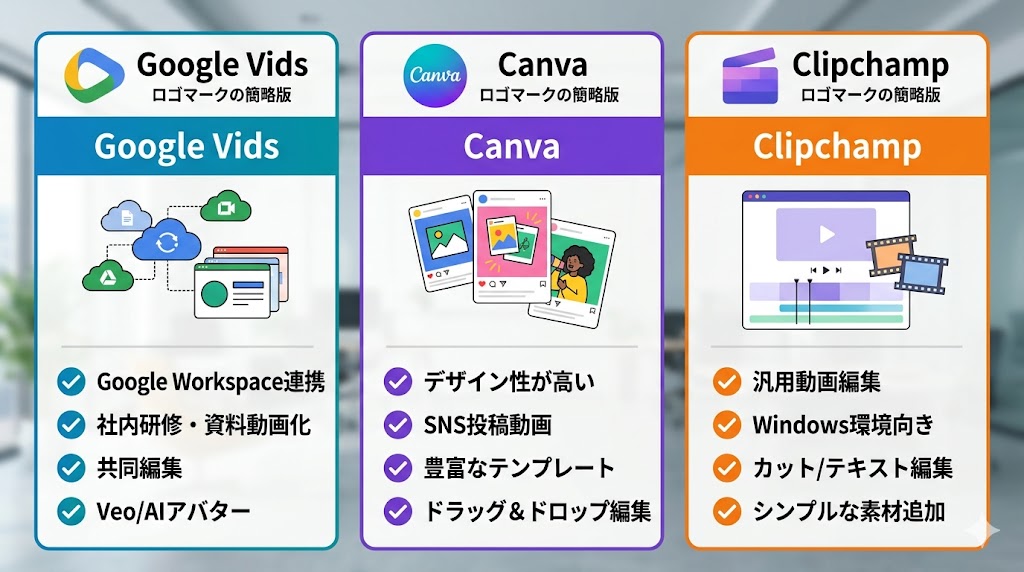
| ツール | 強い用途 | 向いている人 |
|---|---|---|
| Google Vids | 業務動画、研修、資料の動画化 | Google Workspace利用者 |
| Canva | SNS動画、デザイン重視の動画 | 見た目を整えたい人 |
| Clipchamp | 汎用的な動画編集 | Windows環境で編集したい人 |
よくある質問(FAQ)
ここでは、Google Vidsを使う前に多くの人が気になる疑問をまとめます。料金、スマホ対応、YouTubeへの直接エクスポートは特に確認されやすいポイントです。
Google Vidsは無料ですか
Google Vidsは、アカウントやプランによって無料で試せる範囲が異なります。公式ヘルプでは、個人のGoogleアカウントにも月50クレジットの利用枠が案内されています。
ただし、AI機能の利用にはクレジットを消費します。会社で使う場合は、Google Workspaceの契約内容や管理者設定も関係します。自分のアカウントで表示される機能が、そのまま全ユーザー共通とは限りません。
料金や無料枠は変更される可能性があります。正確な情報は公式サイトをご確認ください。
Google Vidsはスマホ対応ですか
Google Vidsは、基本的にパソコンのブラウザで作成・編集するサービスです。モバイルでは共有された動画の視聴はできますが、編集やコメント追加には対応していないため、制作作業はパソコンで行う前提で考えるのが安全です。
特にAIアバター、Veoによる動画生成、画面録画、細かいシーン編集を行うなら、パソコンで作業するほうが安定します。ブラウザもChrome、Edge、Firefoxなど、対応状況のよい環境を選ぶと安心です。
スマホ視聴用の縦動画を作ることはできますが、制作作業自体はパソコンで行う前提で考えるのがおすすめです。
YouTube投稿できますか
Google Vidsは、作成した動画をYouTubeへ直接エクスポートできる機能に対応しています。以前のようにMP4を書き出してからYouTubeにアップロードする方法だけでなく、Google VidsからYouTubeへの直接エクスポートを行えます。
ただし、エクスポートした動画は安全性と公開管理のため、最初は非公開として扱われます。公開、限定公開、非公開などの設定は、YouTube Studioで内容を確認してから変更する流れで考えると安心です。
また、公開設定、著作権、BGM、生成AI素材の扱いには注意が必要です。特に社内資料や顧客情報を含む動画をYouTubeにアップロードする場合は、公開範囲を慎重に確認しましょう。
YouTubeに公開する前に、著作権、個人情報、社内ルールを必ず確認してください。最終的な判断は専門家にご相談ください。
Google Vidsのまとめ
Google Vidsは、Google Workspaceと相性のよいAI動画作成ツールです。動画編集の細かい作り込みよりも、社内研修、業務マニュアル、商品説明、会議共有など、仕事で使う動画を効率よく作る用途に向いています。
特に、Google VidsのAIアバター、Veoによる動画生成、日本語対応、縦動画対応、YouTubeへの直接エクスポートのような機能は、今後さらに使われる場面が増えそうです。ただし、機能の提供範囲や料金は変わる可能性があるため、導入前には公式情報を確認することが大切です。
CanvaやClipchampと比べると、Google Vidsはデザイン特化や本格編集特化というより、GoogleドライブやGoogleスライドを活用した業務動画に強いツールです。すでにGoogle Workspaceを使っているなら、まず短い説明動画を1本作って、実務に合うか試してみる価値があります。