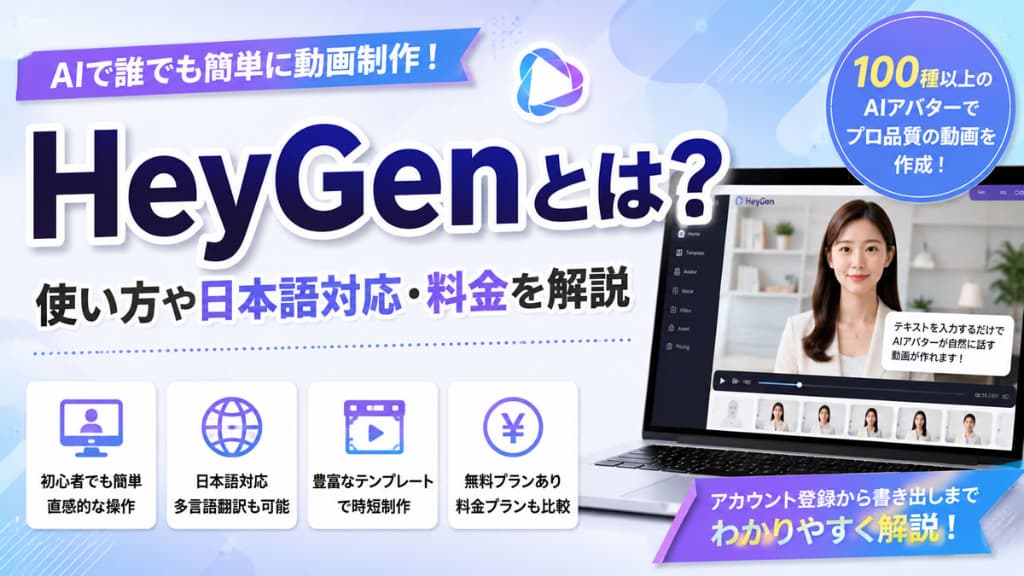
最近、AIを使った動画制作が話題になっていますが、HeyGenとは一体どのようなツールなのか気になっている方も多いのではないでしょうか。また、HeyGenの具体的な使い方や料金、日本語に対応しているのかなど、疑問に思うこともたくさんありますよね。私も動画制作を始めるにあたって、どのAIツールを使えばいいのか悩んだ経験があります。この記事では、HeyGenの基本から具体的な操作手順、最新の料金プランに至るまで、実際に触ってみてわかった情報をわかりやすくお伝えします。最後まで読んでいただければ、あなたもすぐに魅力的な動画を作れるようになります。
- HeyGenの基本的な機能と動画作成の仕組み
- 初心者でも迷わないアカウント登録から書き出しまでの使い方
- 日本語での音声合成や多言語翻訳の活用方法
- 無料版と有料版の機能の違いや料金プランの詳細
AI動画ジェネレーターHeyGenとは
AIを活用して簡単に動画を作れるサービスが、HeyGenです。ここでは、HeyGenの基本的な仕組みから、どのようなことができるのかまでを詳しくご紹介します。
HeyGenとは何か基本を解説
HeyGen(ヘイジェン)は、テキストを入力するだけで、AIアバターが自然な動きと音声で読み上げてくれる動画生成ツールです。カメラの前で自分が話す必要も、高価な撮影機材を揃える必要もありません。Webブラウザ上で完結するため、ハイスペックなパソコンがなくても、アイデア次第ですぐにプロ並みのプレゼン動画やプロモーションビデオを作成できます。
企業の研修動画やマーケティング用のショート動画など、幅広いビジネスシーンで導入が進んでいます。
ログインとアカウント登録手順
HeyGenを始めるためのステップは非常にシンプルです。まずは公式サイトにアクセスし、画面右上にある「Sign Up」や「Get Started」のボタンをクリックします。メールアドレスを登録するか、Googleアカウントなどを連携させることで、数分でアカウントの作成が完了します。
ログインするとダッシュボードが表示され、すぐに直感的なインターフェースで作業を開始できるようになっています。
100種以上のAIアバター
HeyGenの最大の魅力の1つが、豊富なAIアバターのラインナップです。100種類以上のアバターが用意されており、人種、年齢、服装、性別など、動画のターゲットや目的に合わせて最適なキャラクターを選ぶことができます。ニュースキャスター風のフォーマルなアバターから、カジュアルな若者のアバターまで多種多様です。
テキストから動画を作る仕組み
動画作成の基本は、喋らせたいテキスト(台本)を入力することです。テキストを入力して音声の言語と話し手(ボイス)を選択すると、AIが自動的に音声を生成し、アバターの口の動き(リップシンク)や自然な身振り手振りを同期させます。
テキストを打ち込むだけで、まるで本物の人間が喋っているかのような高品質な動画が完成するこの技術は、動画制作のハードルを大きく下げてくれます。
初心者向けHeyGenの使い方の手順
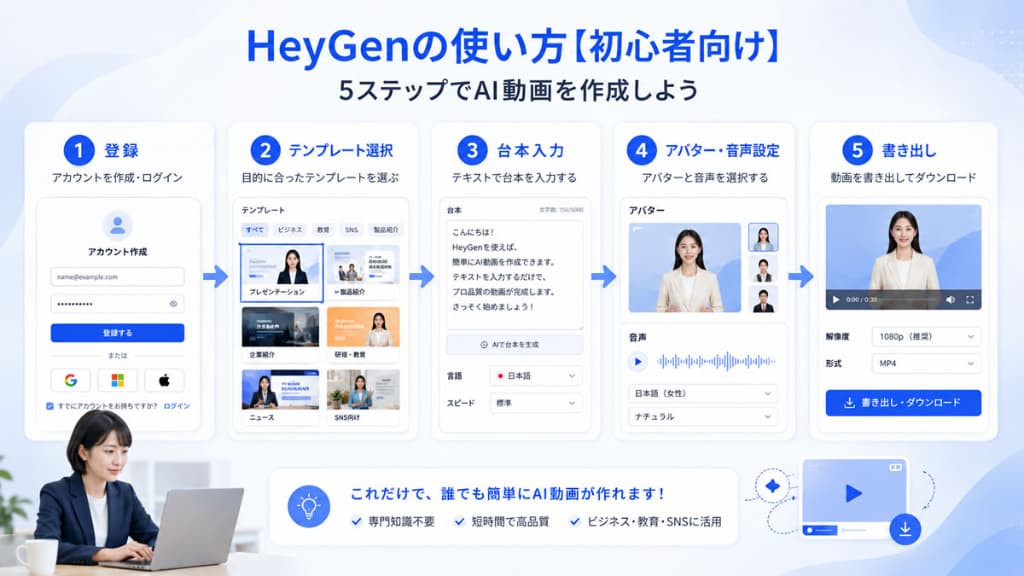
いざアカウントを作っても、どのように操作を進めればいいのか迷うかもしれません。ここでは、初心者でもスムーズに動画を作れるよう、具体的な使い方の手順を解説していきます。
動画テンプレートの活用方法
1から動画のレイアウトを考えるのが難しい場合は、あらかじめ用意されている動画テンプレートを活用するのがおすすめです。プレゼンテーション、SNS用ショート動画、ニュース番組風など、目的別のテンプレートが豊富に揃っています。テンプレートを選び、テキストを自分の内容に書き換えるだけで、デザイン性の高い動画がすぐに完成します。
独自のカスタムアバター作成
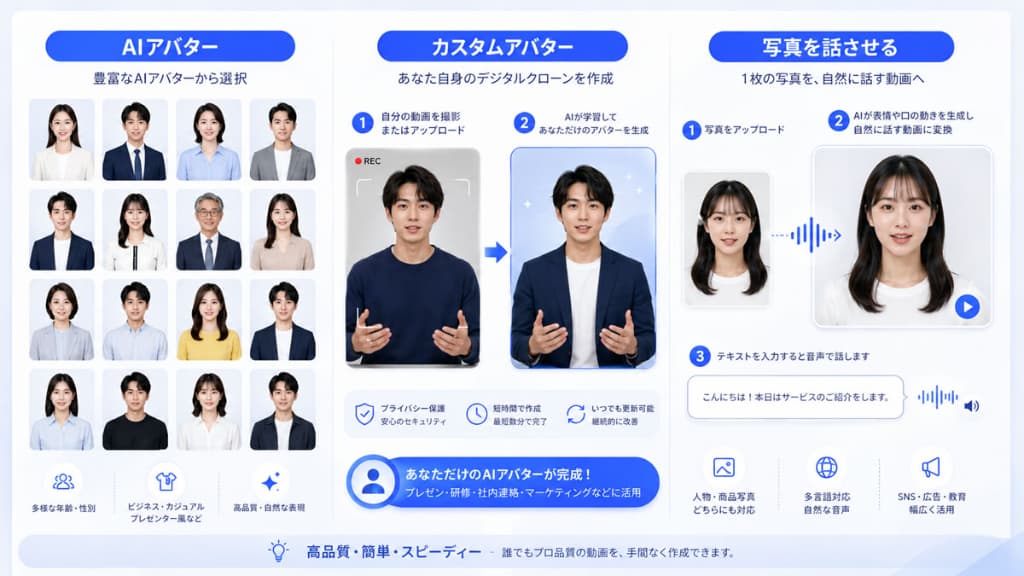
既存のアバターだけでなく、自分自身や自社のキャラクターをモデルにしたカスタムアバターを作成することも可能です。自分自身の動画データを数分間アップロードすることで、AIがあなたの顔や表情のクセを学習し、デジタル上のクローンを作り出します。これにより、自分が撮影に参加しなくても、自分が出演しているかのような動画を量産することができます。
写真を喋らせる機能のコツ
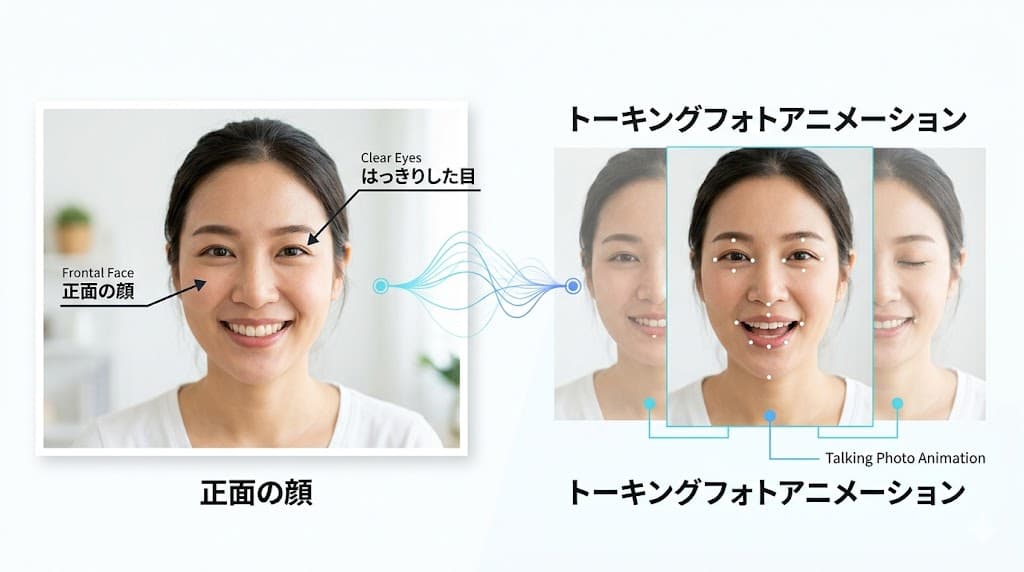
HeyGenには、静止画(写真)をアップロードして喋らせる機能もあります。イラストや歴史上の人物の写真など、正面を向いたクリアな画像を使用するのがコツです。輪郭がはっきりしていて、顔全体が明るく写っている写真を選ぶと、AIが顔のパーツを正確に認識し、より自然なまばたきや口の動きを再現してくれます。
編集した動画の書き出し方法
動画の編集が終わったら、画面右上にある「Submit」または「Export」ボタンをクリックして動画を書き出します。このとき、動画の長さに応じて「クレジット」が消費されます。書き出し(レンダリング)には数分程度かかりますが、完了するとMP4形式でパソコンにダウンロードできたり、直接SNSにシェアできるリンクが発行されたりします。
HeyGenの日本語対応や料金プラン
海外のツールを使う際、気になるのが言語の壁とコストですよね。HeyGenには日本のユーザーでも安心して使える機能が備わっており、最新の料金設定も用途に合わせて選べます。
日本語の音声合成と読み上げ
HeyGenは日本語の音声出力にも完全に対応しています。日本語のテキストを入力するだけで、流暢な日本語で読み上げてくれます。男性・女性ともに複数のボイスモデルが用意されており、明るい声、落ち着いた声、ニュースキャスター風など、動画の雰囲気に合わせた音声を選ぶことが可能です。
イントネーションに違和感がある場合は、句読点を工夫したり、ひらがなで入力したりすることで、より自然な発音に調整できます。
自動翻訳で多言語動画を作成
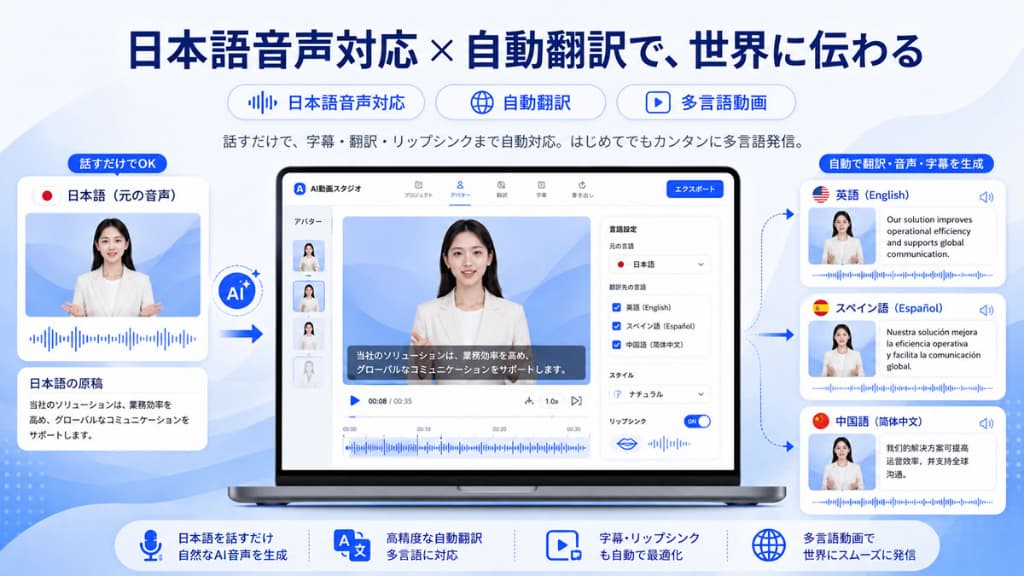
グローバルに情報を発信したい場合、HeyGenの翻訳機能が非常に役立ちます。元の動画の音声を残したまま、AIが別の言語(英語、スペイン語、中国語など)に自動翻訳し、口の動きも翻訳後の言語に合わせて自然に調整してくれます。これにより、1つの動画から世界中の視聴者に向けた多言語コンテンツを簡単に作成できます。
HeyGen料金プランの徹底比較
HeyGenにはいくつかの料金プランがあり、利用目的や頻度によって最適なものを選ぶ必要があります。アップデートされた最新の主要プランを比較した表は以下の通りです。
| プラン名 | 月額料金の目安 | 主な特徴 |
|---|---|---|
| Free(無料) | $0 | 基本機能のお試し、動画のウォーターマーク(透かし)あり |
| Creator | $29〜 | ウォーターマークなし、高速処理、自動キャプション |
| Pro | $79〜 | APIアクセス対応、最大3台の同時ログイン可能、高解像度エクスポート |
| Business | $149〜 | ブランドキット、チーム共有機能、優先サポート、エンタープライズ級セキュリティ |
動画制作の内製化は企業のコスト削減にも大きく貢献します。事実、総務省の調査などでもデジタルコンテンツの重要性は年々高まっているとされています(出典:総務省『情報通信白書』)。自社の予算と照らし合わせて最適なプランを検討してみてください。
無料版で試せる機能の範囲
無料版(Freeプラン)でも、100種類以上のアバターや様々な音声を利用して、実際の動画作成プロセスを体験できます。ただし、生成できる動画の長さ(クレジット制限)が短く設定されており、書き出した動画にはHeyGenのロゴマーク(透かし)が入ります。まずは無料版で操作感や品質を確かめ、本格的に活用したくなったら有料プランへのアップグレードを検討するのがおすすめです。
無料版で作成した動画は商用利用が認められていないケースがあるため、利用規約の確認が必要です。
HeyGenのよくある質問(FAQ)
ここでは、HeyGenを使い始める前に多くの方が疑問に感じるポイントをまとめました。
商用利用は許可されていますか
有料プラン(Creatorプラン、Proプラン、Businessプランなど)に加入している場合、作成した動画は基本的に商用利用が可能です。企業のYouTubeチャンネル、SNS広告、Webサイトのプロモーションビデオなど、幅広いビジネス用途で活用できます。
スマホアプリで編集できますか
HeyGenは主にパソコンのWebブラウザでの利用に最適化されています。スマホのブラウザからもアクセス自体は可能ですが、画面が小さいため細かい動画編集やアバターの調整は難しい場合があります。快適に作業を進めるためには、パソコンからの利用をおすすめします。
支払い方法の種類を知りたい
有料プランへのアップグレードやクレジットの追加購入には、一般的に主要なクレジットカード(Visa、Mastercard、American Expressなど)が使用できます。オンライン決済サービスを通じて安全に支払い処理が行われます。
HeyGenについてまとめ
この記事では、動画生成AIであるHeyGenとはどんなツールなのか、具体的な使い方や最新の料金プラン、日本語への対応状況までを詳しく解説してきました。カメラを使わずに高品質な動画を作れるこのツールは、ビジネスのプレゼンからSNSでの発信まで、様々な場面で役立ってくれます。直感的な操作で初心者でも扱いやすいので、まずは無料版から試してみてはいかがでしょうか。
なお、ここでご紹介した料金プランや機能などの数値データは、あくまで執筆時点の一般的な目安です。正確な最新情報や詳細な利用規約については、必ず公式サイトをご確認ください。また、動画の権利関係や業務での本格的な利用に関する最終的な判断は、専門家にご相談されることをおすすめします。